Новый форум использует редактор WYSIWYG (что видишь, то и получишь), который позволяет форматировать контент в сообщениях. Сообщения форматируются визуально - больше нет необходимости использовать устаревшие подходы, например BB коды.
Редактор используется CKEditor, который является лидирующим WYSIWYG веб-редактором. Таким образом, у нас есть доступ к большому количеству плагинов и тем, доступных для CKEditor.
Давайте теперь разберемся с функционалом редактора.
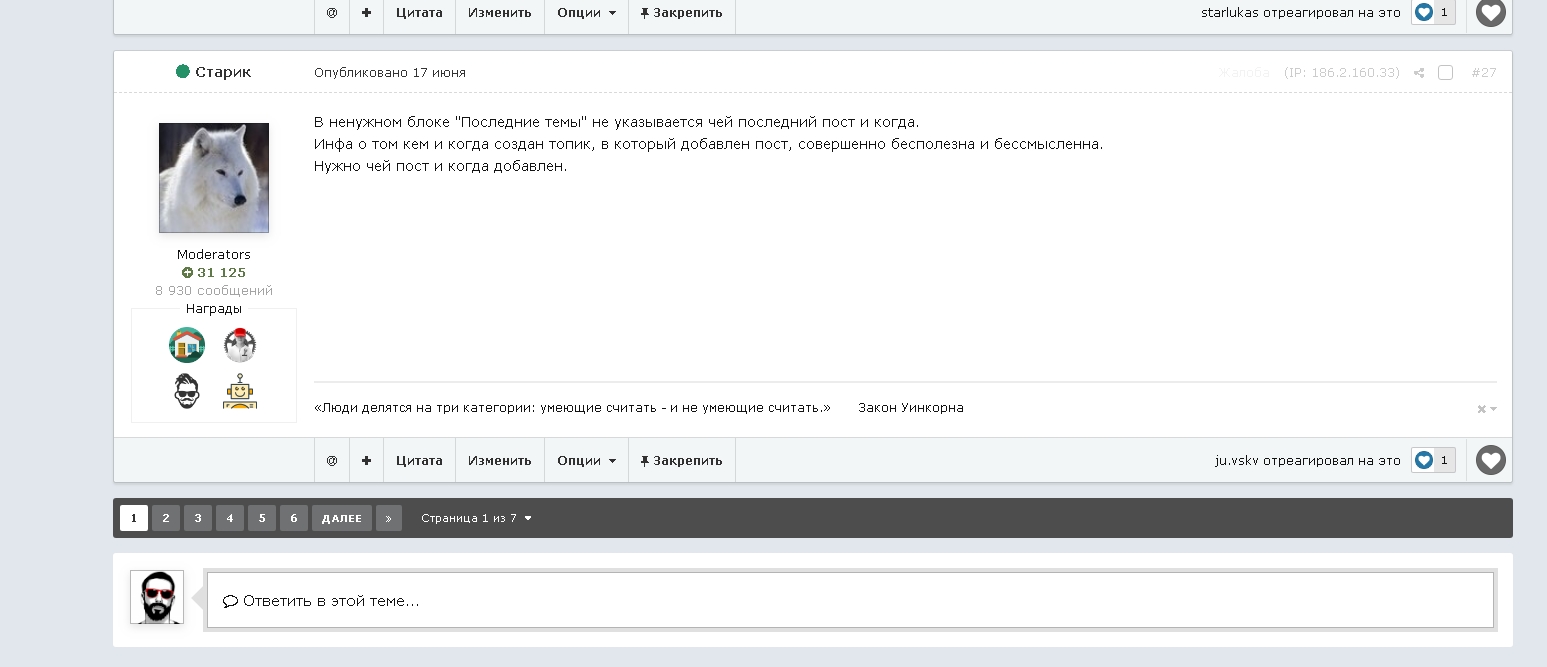
Для того, чтобы ответить в теме, достаточно просто спуститься в самый низ страницы и нажать мышкой в поле "Ответить в этой теме":
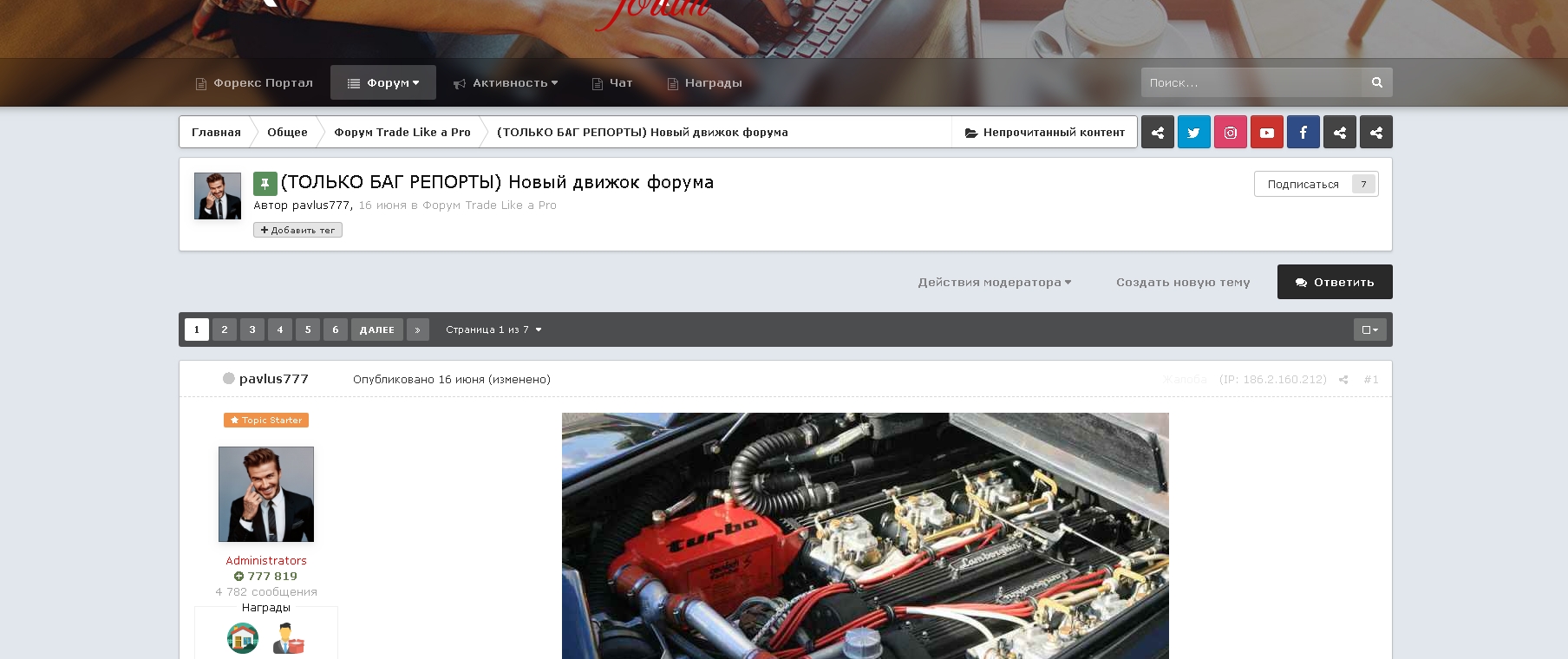
Также в самом верху страницы справа есть кнопка "Ответить"
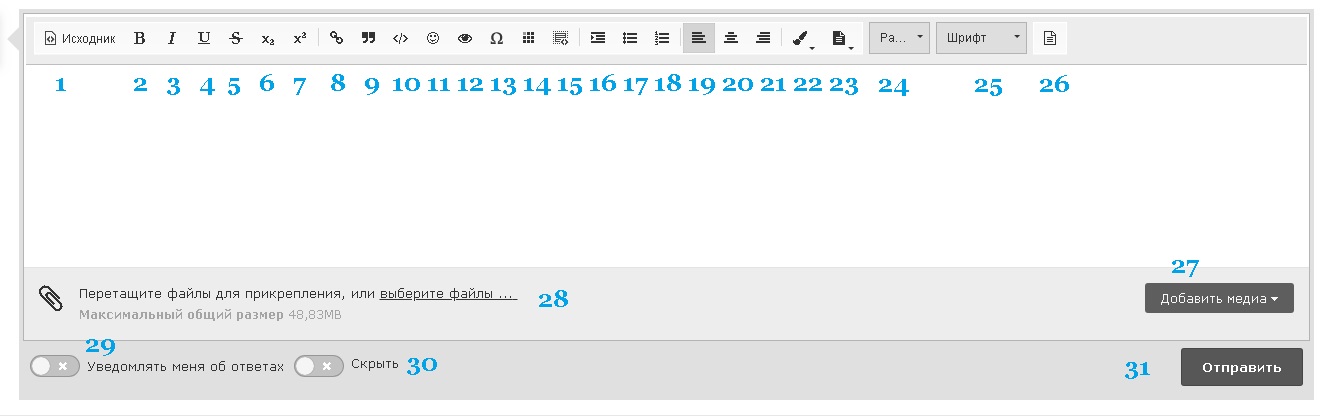
1 - редактирование в режиме верстки. В данном режиме вы можете верстать свое сообщение, как верстали бы html страницу. Более подробно - ниже.
2 - выделяет текст жирным
3 - курсив
4 - нижнее подчеркивание
5 - зачерктуный текст
6 - нижний петит Хn
7 - верхний петит Х2
8 - вставка ссылки:
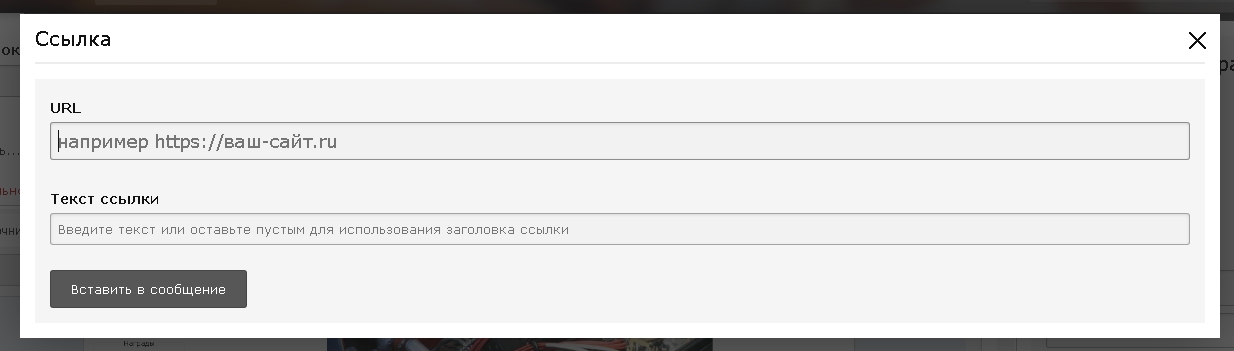
В данном случае ссылка будет вставлена через специальный помощник. Также вы можете просто скопировать ссылку с другой страницы и вставить ее в текст. При этом видео будет преобразовано в видеоформат, картинка - в формат картинки. Ссылка на сайт останется ссылкой на сайт, но выглядеть будет так:
Чтобы задать атрибуты для вашей ссылки, и нужен помощник. Из ссылки выше он превратит вашу ссылку в такую:
Ссылка на лучший форум про форекс
Также вы можете отредактировать ссылку в режиме верстки, но это подойдет не всем.
9 - Цитирование
При нажатии на кнопку вы создадите простую цитату, без авторства:
ЦитатаПример простой цитаты
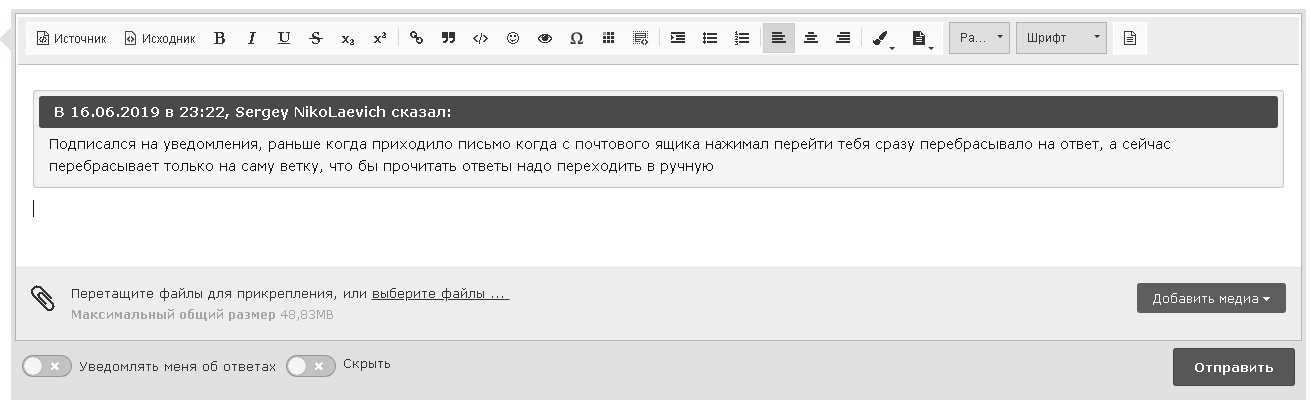
Также вы можете цитировать конкретное сообщение целиком:
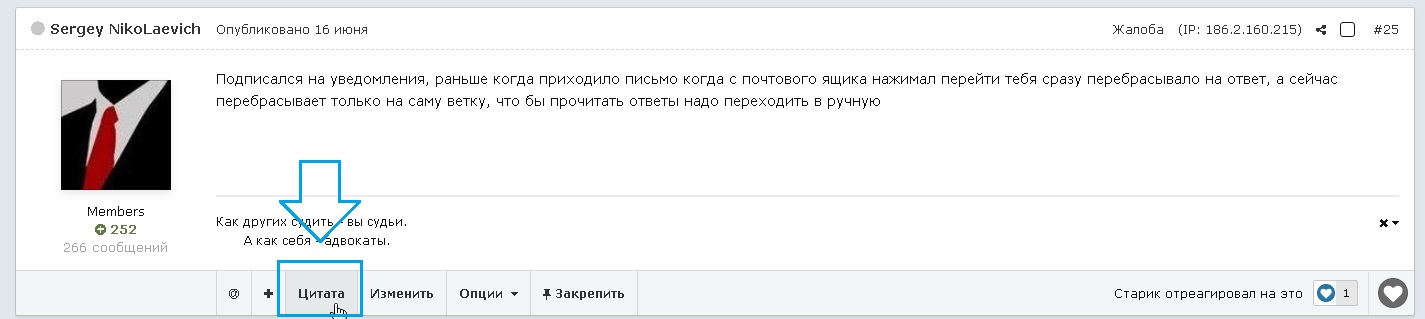
После этого в редакторе вы увидите:
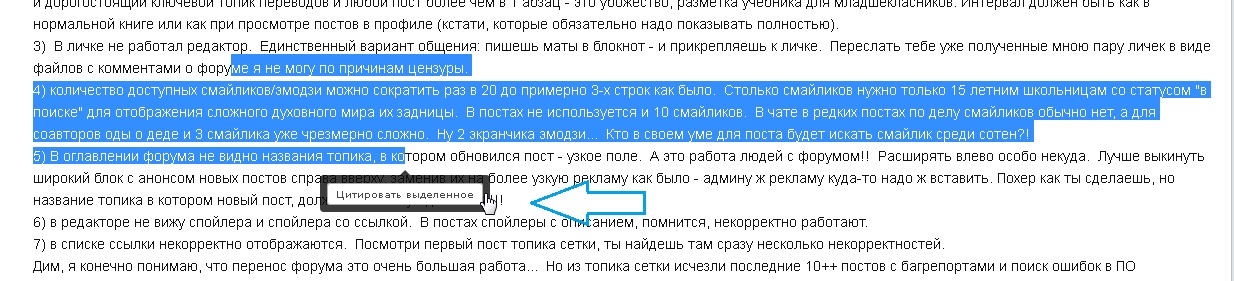
Цитировать также можно и отдельные участки текста сообщения. Для этого выделите мышкой участок сообщения, который собираетесь цитировать и нажмите "Цитировать выделенное":
Также, если вы собираетесь цитировать сразу несколько сообщений пользователей, можно воспользоваться функцией мультицитирования:
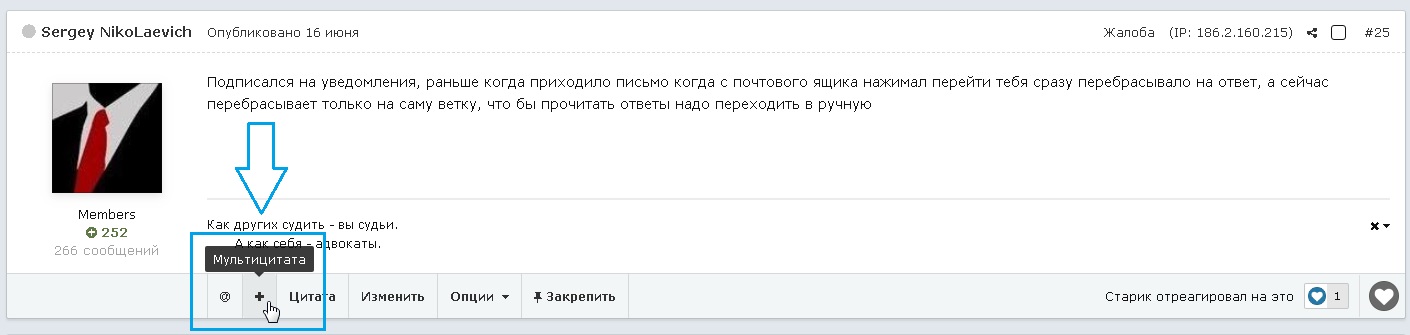
После того, как вы выбрали несколько сообщений пользователей, которые собираетесь цитировать, достаточно нажать на кнопку в правом нижнем углу для завершения:
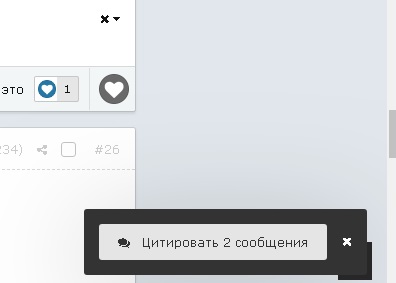
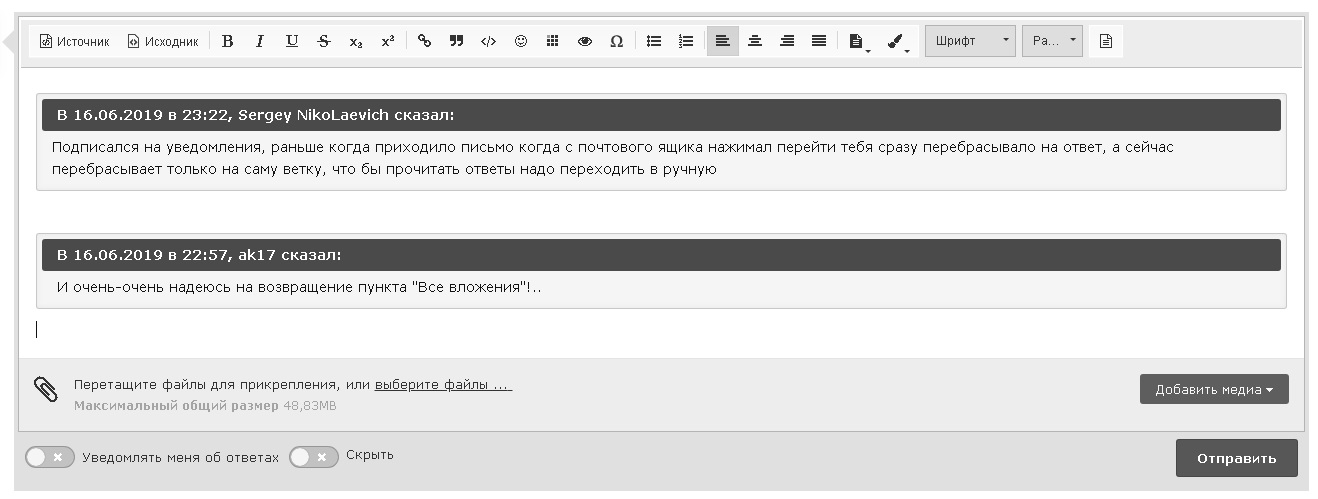
После этого вы увидите в редакторе все цитируемые сообщения:
Также есть возмодность просто обратиться к кому-то из пользователей, нажав на кнопку @:
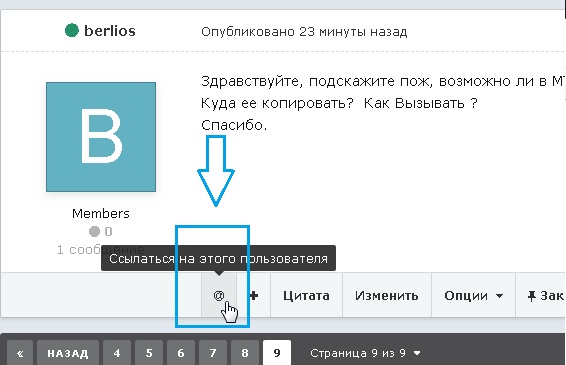
В сообщении это будет выглядеть так: @pavlus777
При клике на упоминание можно перейти в профиль пользователя, а сам пользователь получит оповещение о том, что его упомянули.
10 - код
Этот инструмент прежде всего пригодится разработчикам для демонстрации кода:
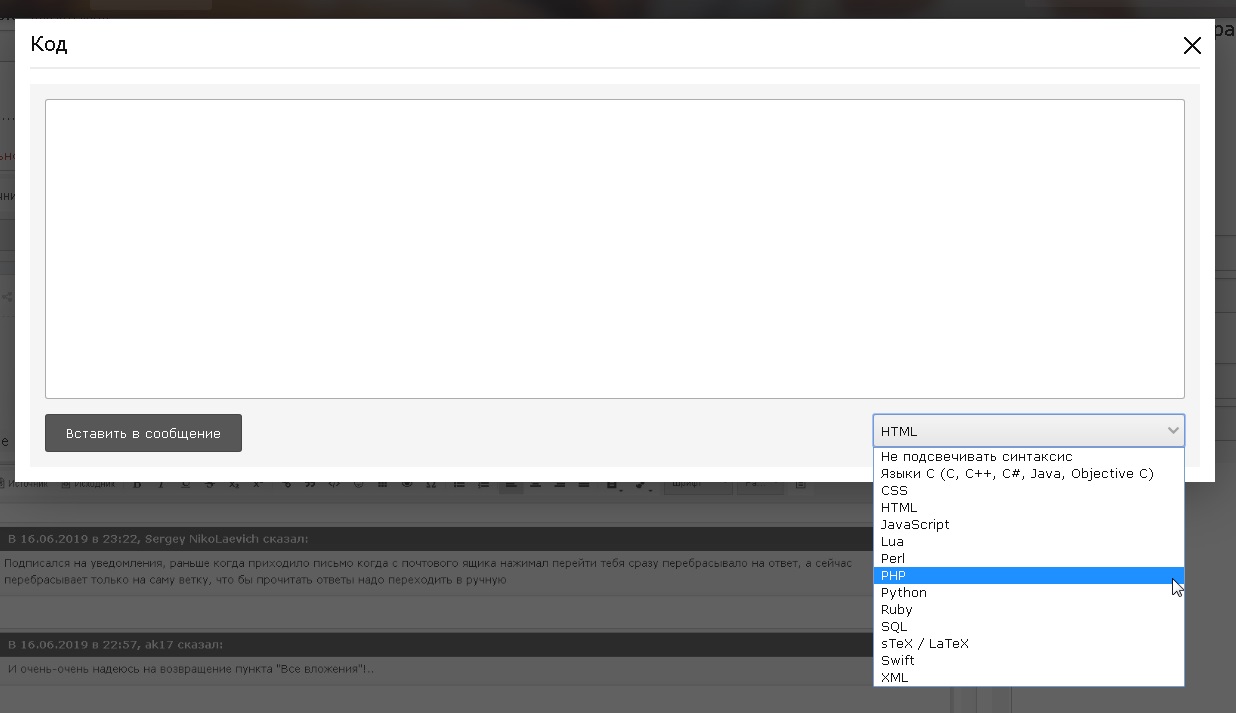
Для языка mql стоит выбрать первый пункт - "Языки С". Выглядит это следующим образом:
for(i=0; i<10; i++)
{
   time1 = iTime(NULL, PERIOD_MN1, i);
   time2 = time1 + 60*60*24*31;
   TrendLine(time1, time2);   // Моя функция линии по цене открытия месяца.
}
Выбор языка влияет только на цветовое отображение, поэтому вы можете поэкспериментировать.
11 - смайлы
Для выражения своих бурных эмоций вы можете использовать смайлы:
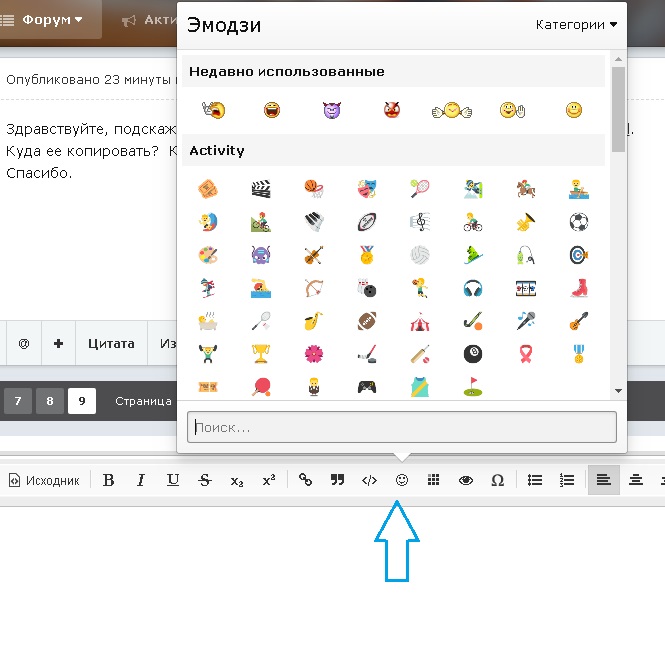
Их немалое количество, и, возможно, будет еще больше
12 - спойлер
Чтобы использовать простой спойлер, достаточно нажать на соответствующую кнопку, выделив мышкой текст вашего сообщения, который нужно скрыть. Скрываются также и картинки, и видео, и файлы.
Чтобы спойлер был с титулом (пояснение сверху о том, что находится в спойлере), нужно зайти в "Исходник" и поправить код вручную. Это несложно. Вот как выглядит код:
<div class="ipsSpoiler" data-ipsspoiler="">
	<div class="ipsSpoiler_header">
		<span>Тут описание спойлера</span>
	</div>

	<div class="ipsSpoiler_contents">
		<p>
			Тут все, что вы хотите скрыть под спойлером
		</p>
	</div>
</div>
А вот так будет выглядеть этот код:
Тут все, что вы хотите скрыть под спойлером
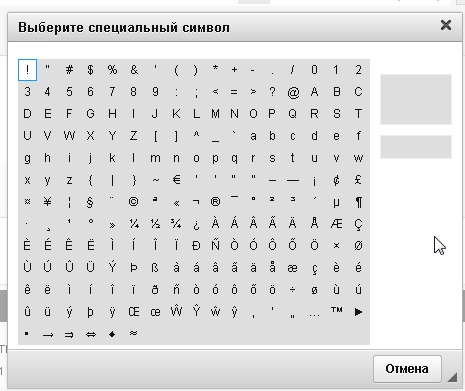
13 - спецсимволы
Эта кнопка добавляет возможность добавить к тексту сообщения спецсимволы:
14 - таблица
Это конструктор простых таблиц. Вот как он выглядит:
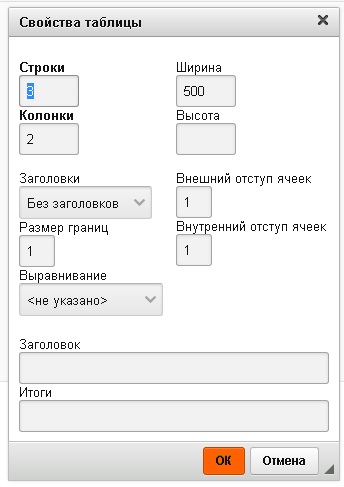
Небольшое пояснение: Вы можете при помощи этого инструмента верстать расположение элементов вашего поста. Чтобы сделать таблицу невидимой, нужно размер границ выставить на 0. Например:
 |
Слева картинка, справа текст |
| Текст слева, картинка справа |
|
| Верстка в две колонки - тут левая колонка |
Верстка в две колонки - тут правая колонка |
| Верстка в три колонки - левая колонка | Верстка в три колонки - средняя колонка |
Верстка в три колонки - правая колонка |
16 - увеличение отступа
Тут все просто:
вот так
17 - маркированный список
Создает вот такой список:
- раз
- два
- три
18 - нумерованный список
Создает вот такой список:
- раз
- два
- три
19 - 21 - выравнивание
по левому краю
по центру
по правому краю
22 - цвет шрифта
23 - цвет фона
24 - размер шрифта
25 - шрифт, семейство
26 - просмотр сообщения. При этом вы можете посмотреть, как ваше сообщение смотрится на PC, на планшете и на телефоне.
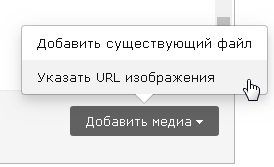
27 - добавление медиа
Через это меню вы также можете загрузить картинку или видео:
28 - добавление файлов
Под вашим сообщением вы можете обнаружить вот такую форму прикрепления файлов:
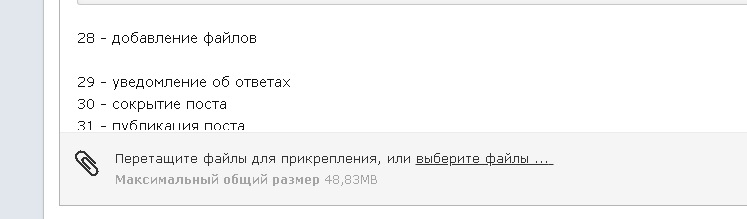
Можно добавить файл перетаскиванием или же загрузить через форму. После загрузки файла он прикрепится к сообщению, но его никто не увидит, пока вы не добаите его в само сообщение:
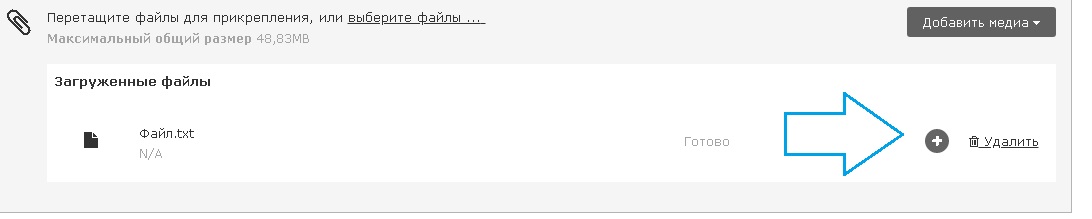
Так что будьте внимательны!
29 - уведомление об ответах
Если включить эту опцию, вам будет приходить оповещение каждый раз, когда в теме кто-то что-то написал.
30 - сокрытие поста
Выбрав эту опцию, вы скроете пост ото всех, кроме администраторов. Это может пригодиться, если вы не закончили писать, но вам нужно отойти.
31 - публикация поста
Собственно, публикация поста.

 Еще можно сверстать такой вот блок. Знак инфо - это просто картинка. Вот его код: