
Как вставить изображение в пост
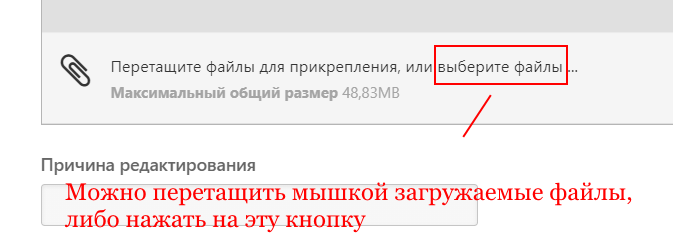
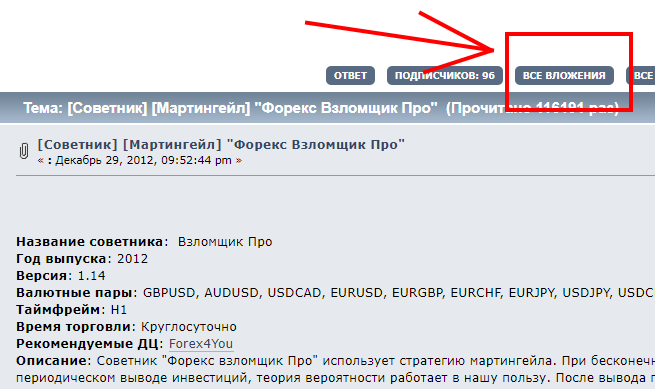
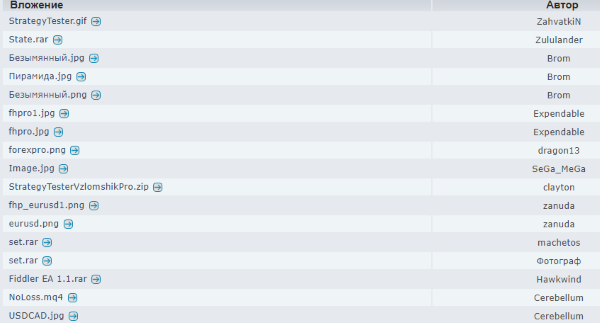
1. Первый способ: добавить картинку в качестве вложения к сообщению. Минус - изображение будет только внизу поста.
2. Второй способ: залить картинку на бесплатный хостинг и добавить в сообщение ссылку на это изображение через кнопку "Добавить медиа"
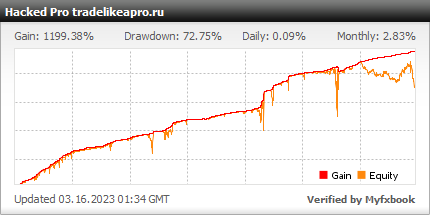
Основной плюс этого метода в том, что картинку можно вставить в любую часть сообщения, например в качестве заглавной иллюстрации как в начале этого поста.
Как залить картинку на бесплатный хост для отображения ее в сообщении
1) Заходим на
2) Нажимаем «Начать загрузку» и указываем путь к нашей картинке
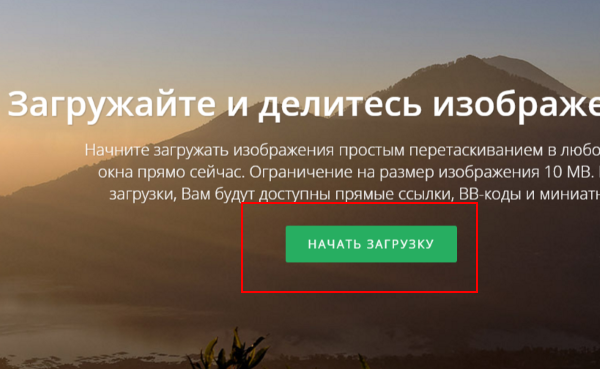
3) Нажимаем кнопку «Загрузка»
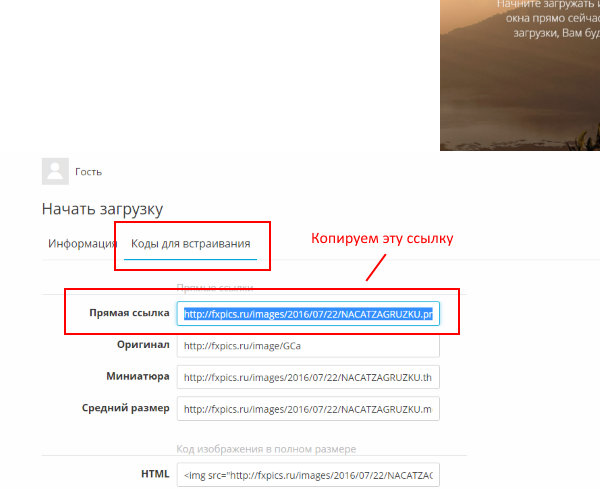
4) Картинка загрузится на сервер. Жмем на "Коды для встраивания" и копируем самую первую ссылку в буфер обмена.
5) В редакторе сообщений при написании поста ставим курсов в то место, где вы хотите чтобы находилось изображение, нажимаем кнопку "Добавить медиа" - "Указать URL изображения" . Кнопка находится в нижнем правом углу окна редактирования поста.
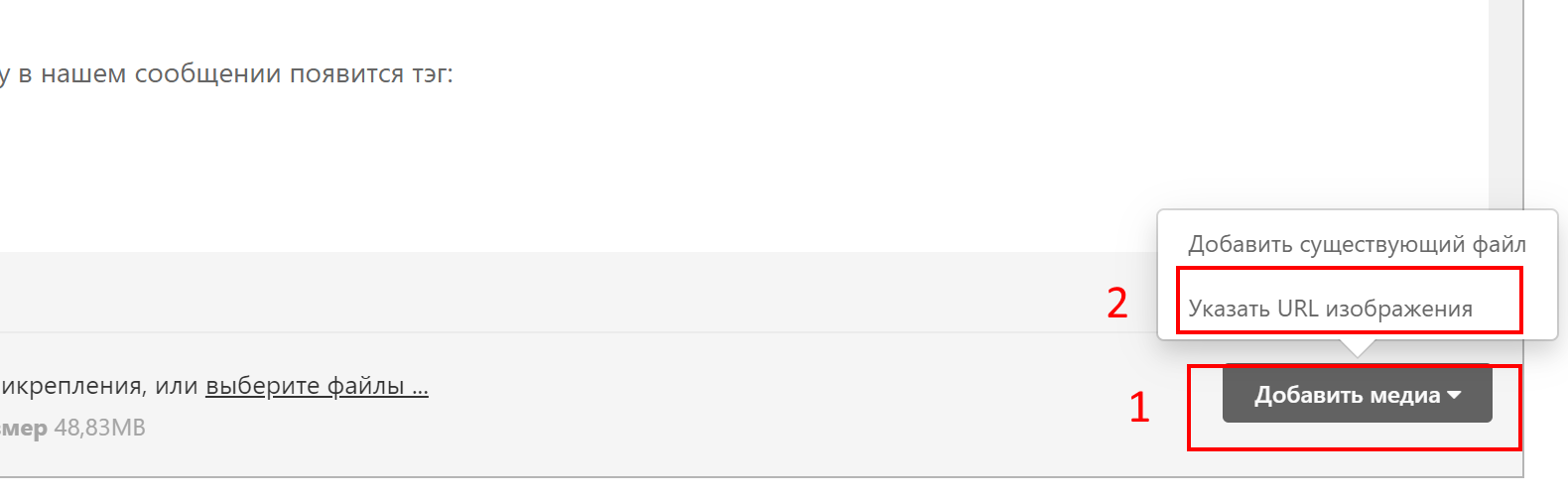
6) После нажатия на эту кнопку в нашем сообщении появится изображение
7) Вы можете перетащить его мышкой, либо же, выделив мышкой выровнять по левому краю, центру сообщения и т.п. используя кнопки редактора.
Как задать нужный размер для изображения в сообщении
Также, есть возможность задать ширину (width) и высоту (height) для изображения. Это может пригодиться если, например, исходное изображение по ссылке слишком велико и некрасиво смотрится в посте.
Чтобы задать нужные ширину и высоту, дважды кликаете по вставленному изображению:
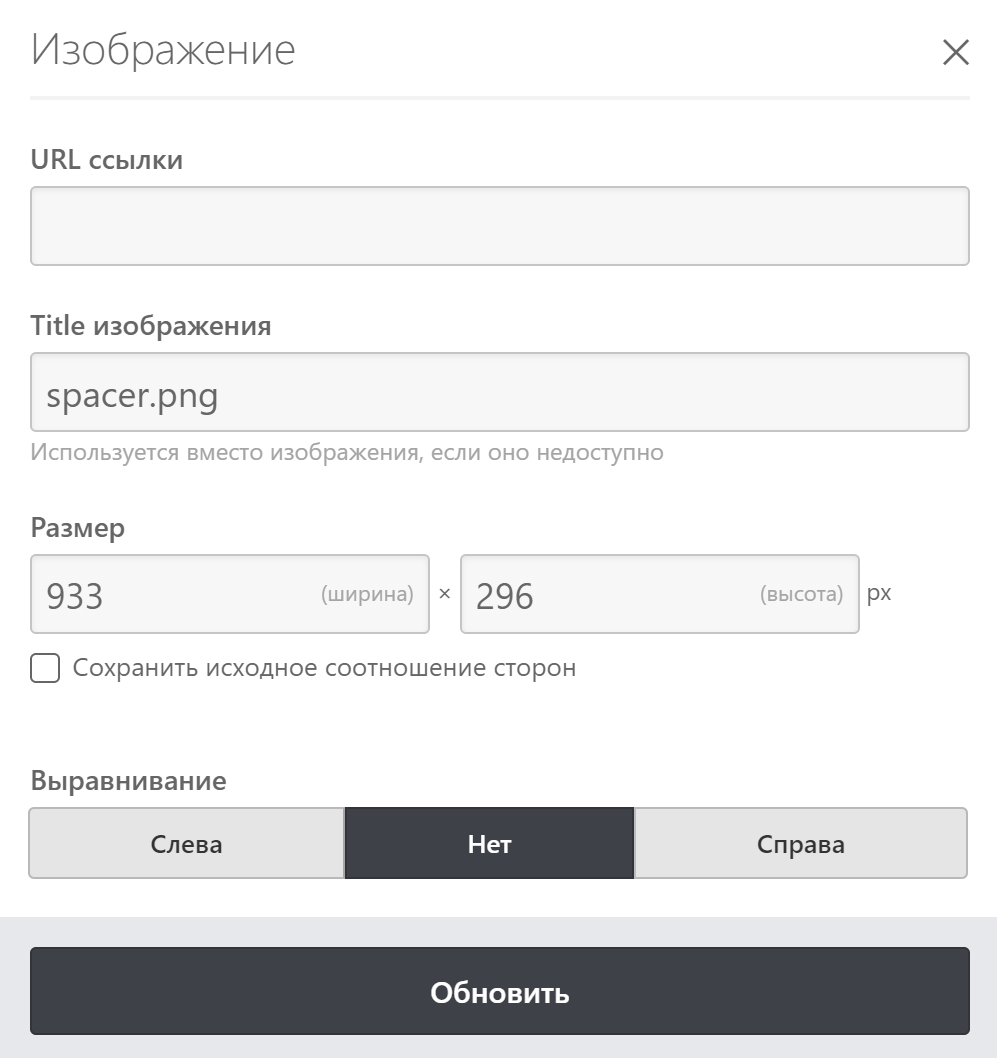
В появившемся окне задаете нужные параметры. Жмете кнопку "Обновить".