

Как торговать в мобильном приложении TradingView
TradingView – одна из лучших платформ для анализа графиков и трейдинга. И да, торговать можно прямо с мобильного приложения.
Правда, разобраться с открытием сделки на телефоне бывает непросто – интерфейс не самый очевидный. Поэтому мы подготовили пошаговую инструкцию, которая сэкономит вам время и нервы.
Хорошая новость: мобильная версия TradingView практически не отличается от десктопной. Все те же инструменты, индикаторы и возможности – только на экране поменьше.
Итак, приступим.
Шаг 1. Скачайте приложение
Загрузите TradingView из App Store (iOS) или Google Play (Android). Войдите в свой аккаунт.
Технически торговать можно и на бесплатном тарифе. Но у бесплатной версии есть минусы: реклама на графиках и отсутствие приоритетной поддержки. Если вы серьёзно относитесь к трейдингу – платная подписка того стоит. Реклама отвлекает, а быстрая поддержка может понадобиться в любой момент.
Шаг 2. Подключите брокера
Если хотите потренироваться – создайте демо-счёт прямо в TradingView (Paper Trading). Если у вас уже есть брокер, который поддерживает интеграцию с TradingView, подключите его:
- Откройте меню в левом верхнем углу (три полоски ☰)
- Перейдите в «Products» → «Supercharts»
- Нажмите иконку в левом верхнем углу графика
- Выберите «Connect to Broker»
- Найдите своего брокера в списке и авторизуйтесь
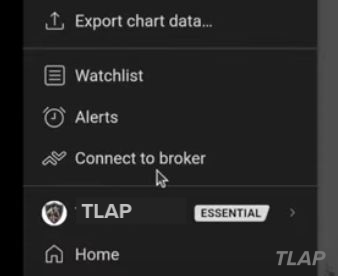
Подключение брокера через меню TradingView
Готово – теперь можно торговать.
Шаг 3. Откройте первую сделку
После подключения брокера на графике появятся кнопки Buy и Sell:
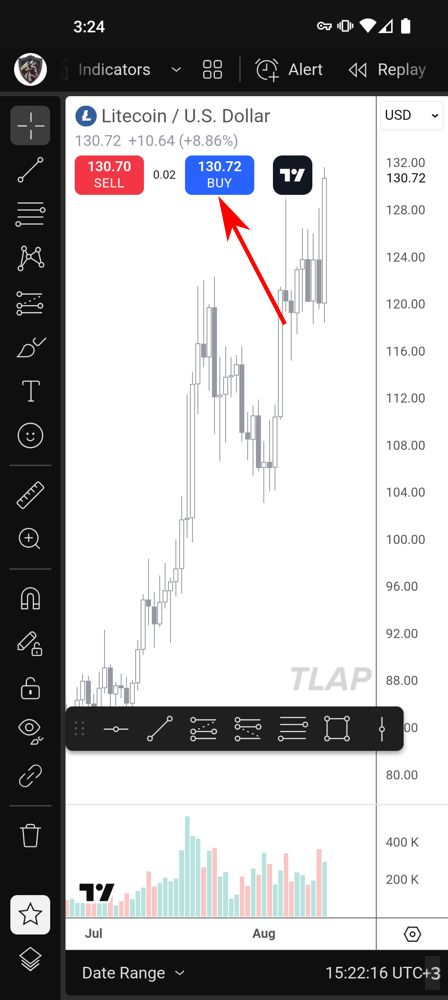
Кнопки Buy/Sell на графике после подключения брокера
- Нажмите кнопку нужного направления (Buy или Sell)
- Откроется форма ордера – укажите объём, тип ордера, стоп-лосс и тейк-профит
- Прокрутите форму вниз – там находится информация о марже, стоимости позиции и другие детали
- Когда всё будет заполнено – нажмите кнопку подтверждения внизу экрана
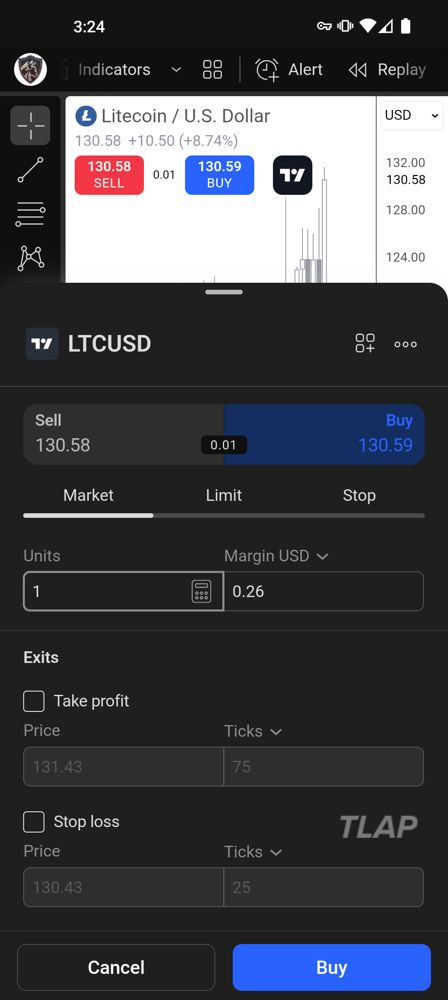
Форма ордера – верхняя часть
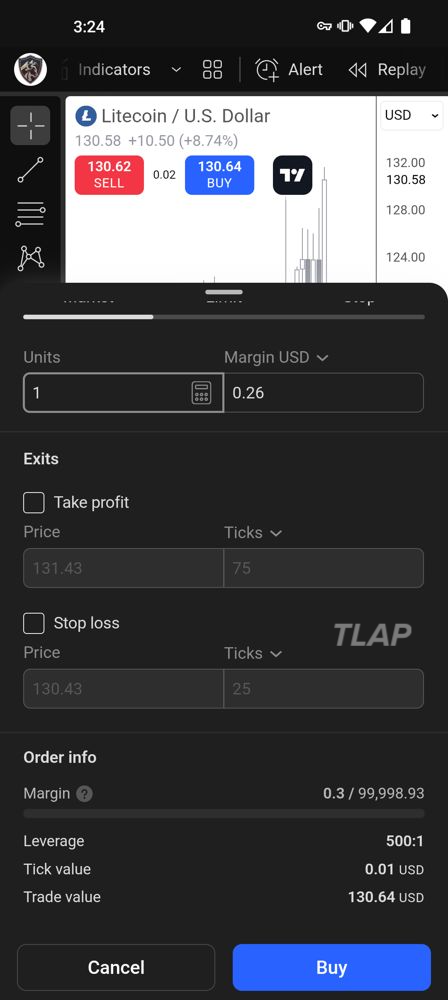
Форма ордера – детали сделки (прокрутите вниз)
Важно: набор параметров и внешний вид формы зависят от вашего брокера и версии приложения. Если что-то непонятно – обращайтесь в поддержку TradingView.
Полезные советы
- Интерфейс TradingView периодически обновляется – кнопки могут переехать, но общая логика остаётся прежней.
- Главное преимущество TradingView – синхронизация. Графики, разметка и настройки одинаковы на телефоне и компьютере.
- Всегда ставьте стоп-лосс. Особенно в мобильном приложении – вы ведь не сидите перед экраном постоянно.
- Используйте демо-счёт, чтобы привыкнуть к мобильному интерфейсу, прежде чем торговать на реальные деньги.
Хью Кимура
Переведено для TLAP.io