Multichart Dashboard EA
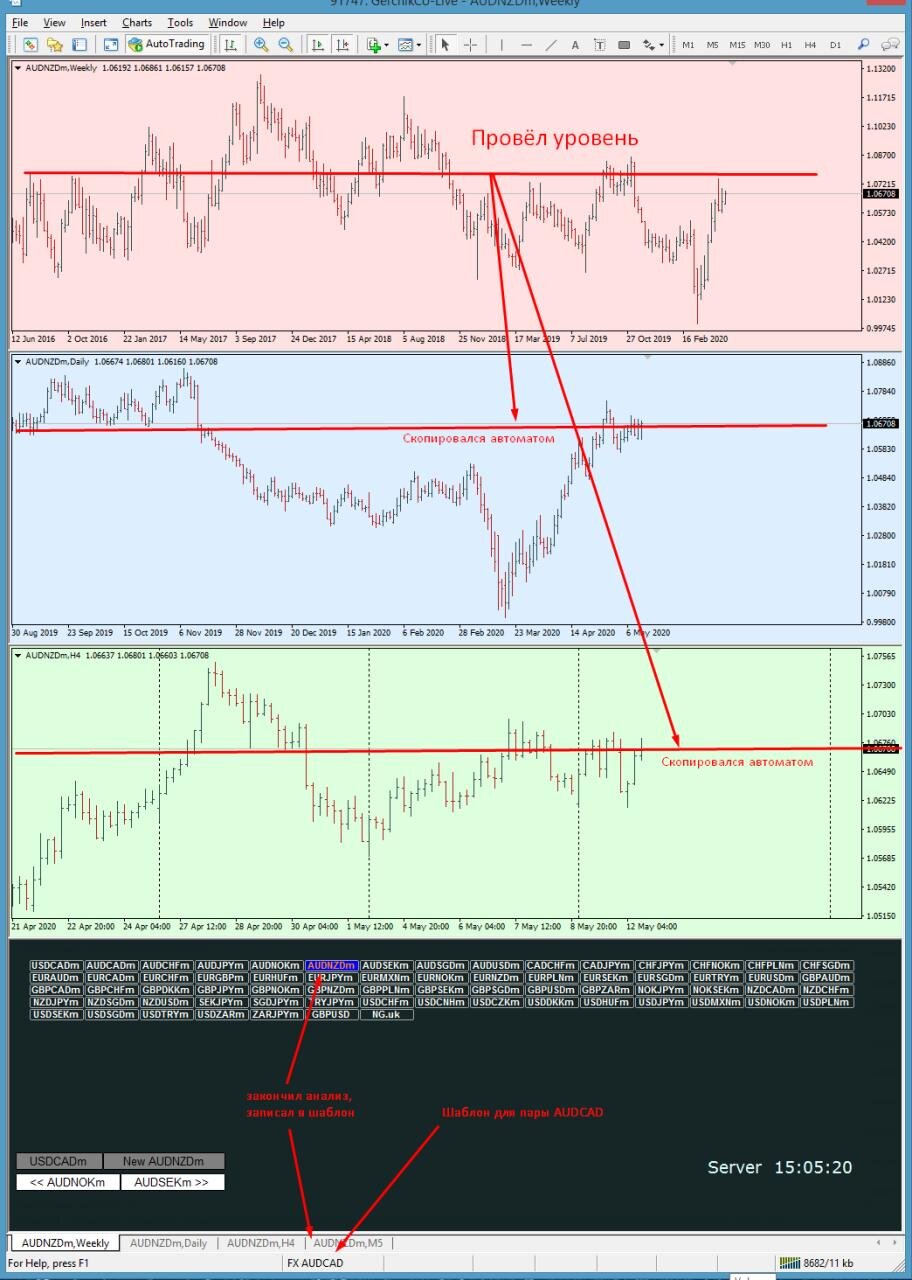
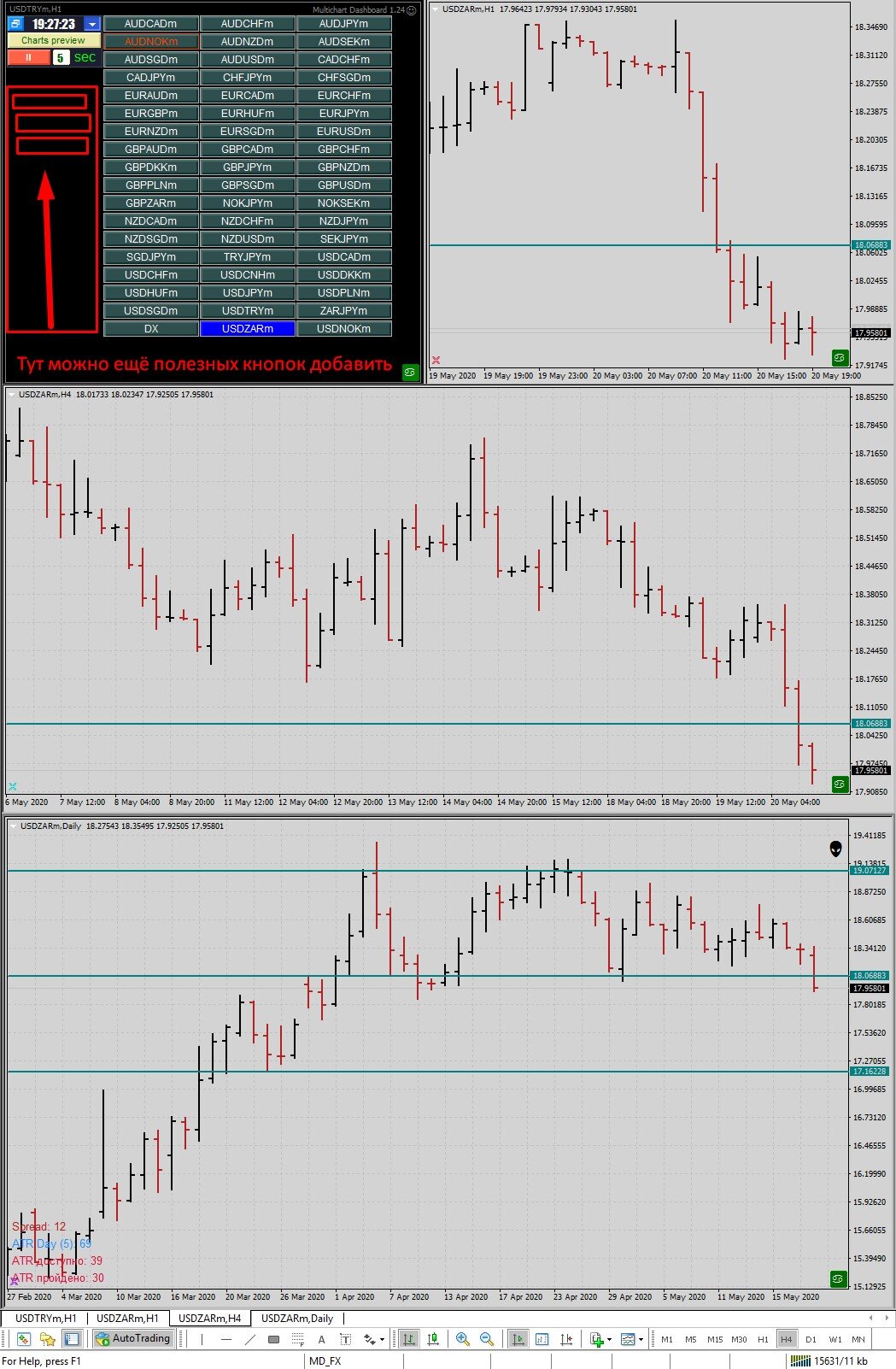
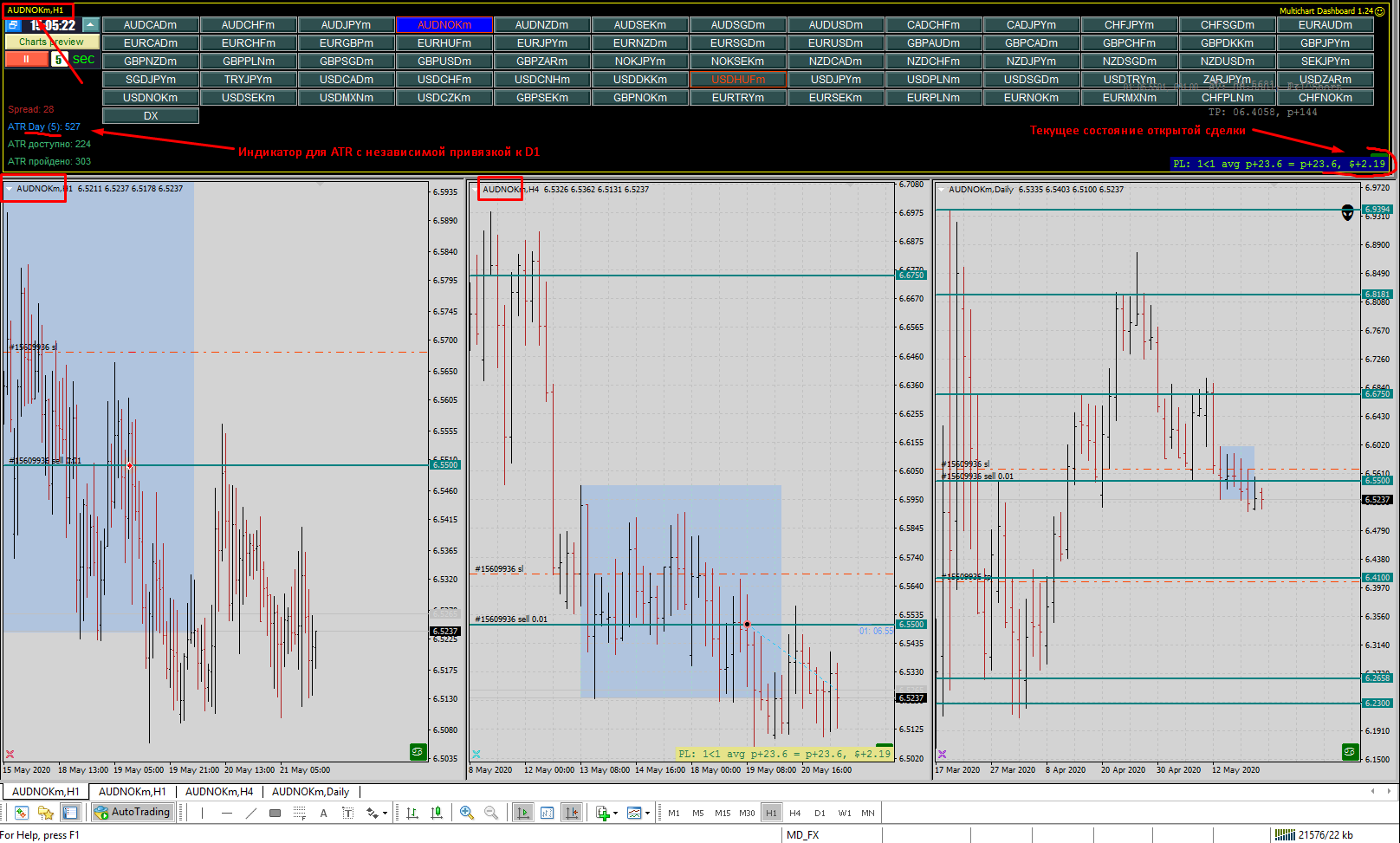
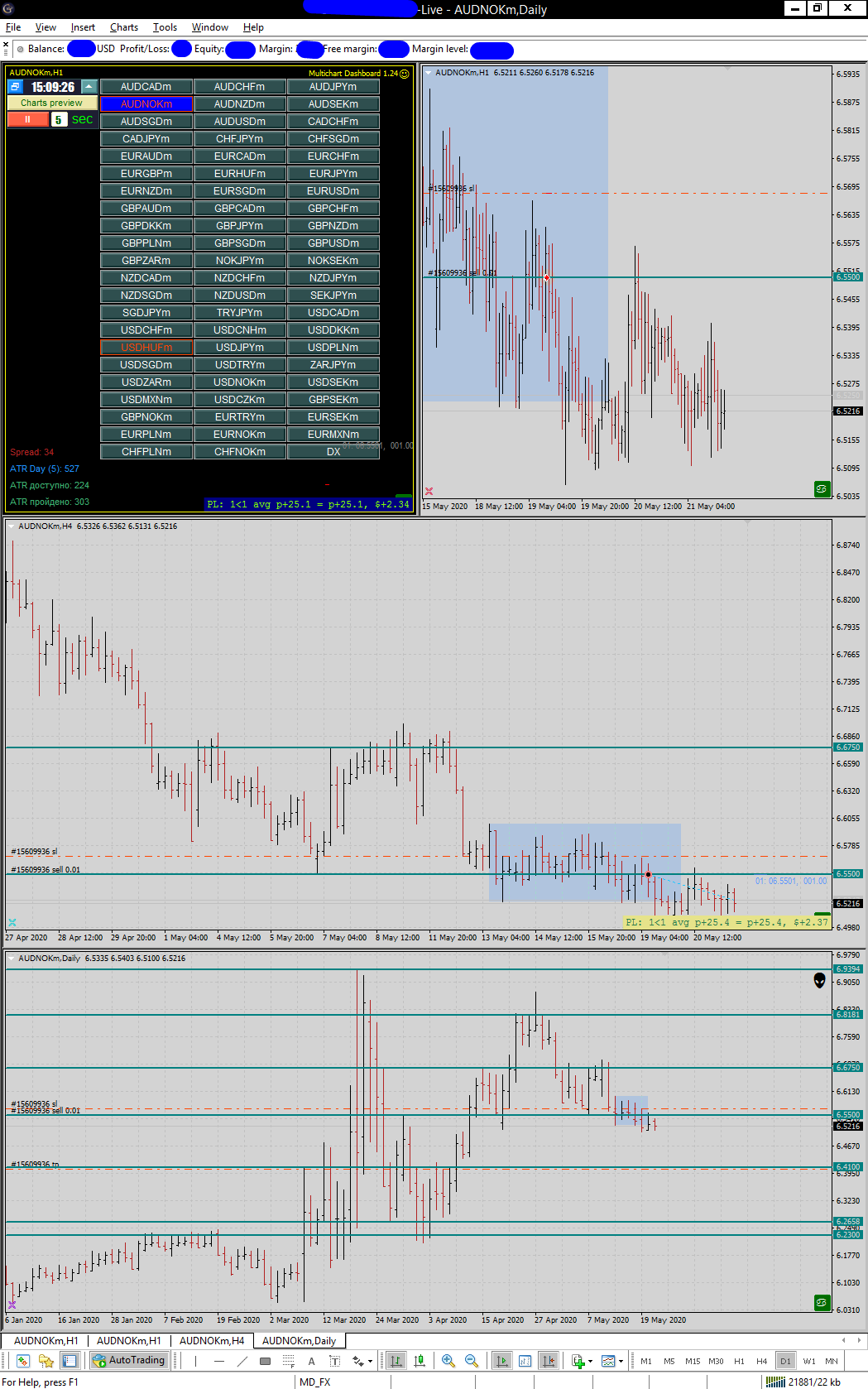
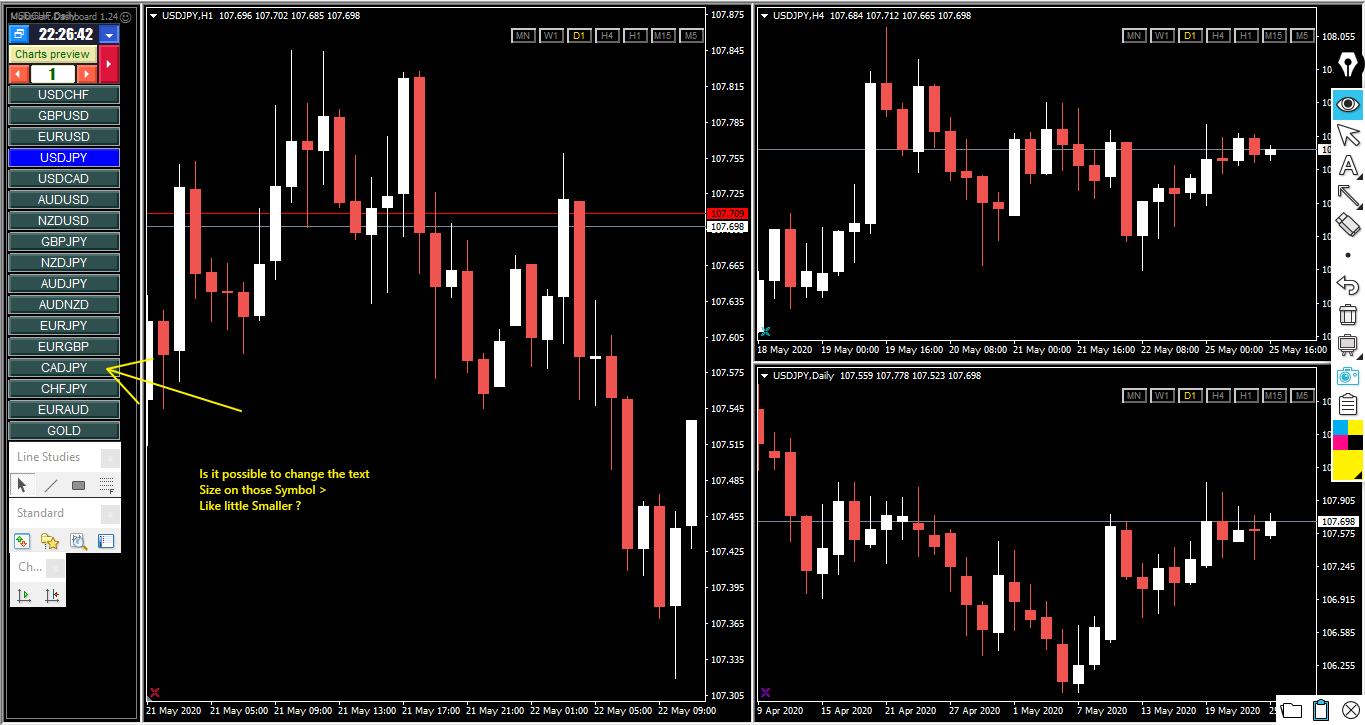
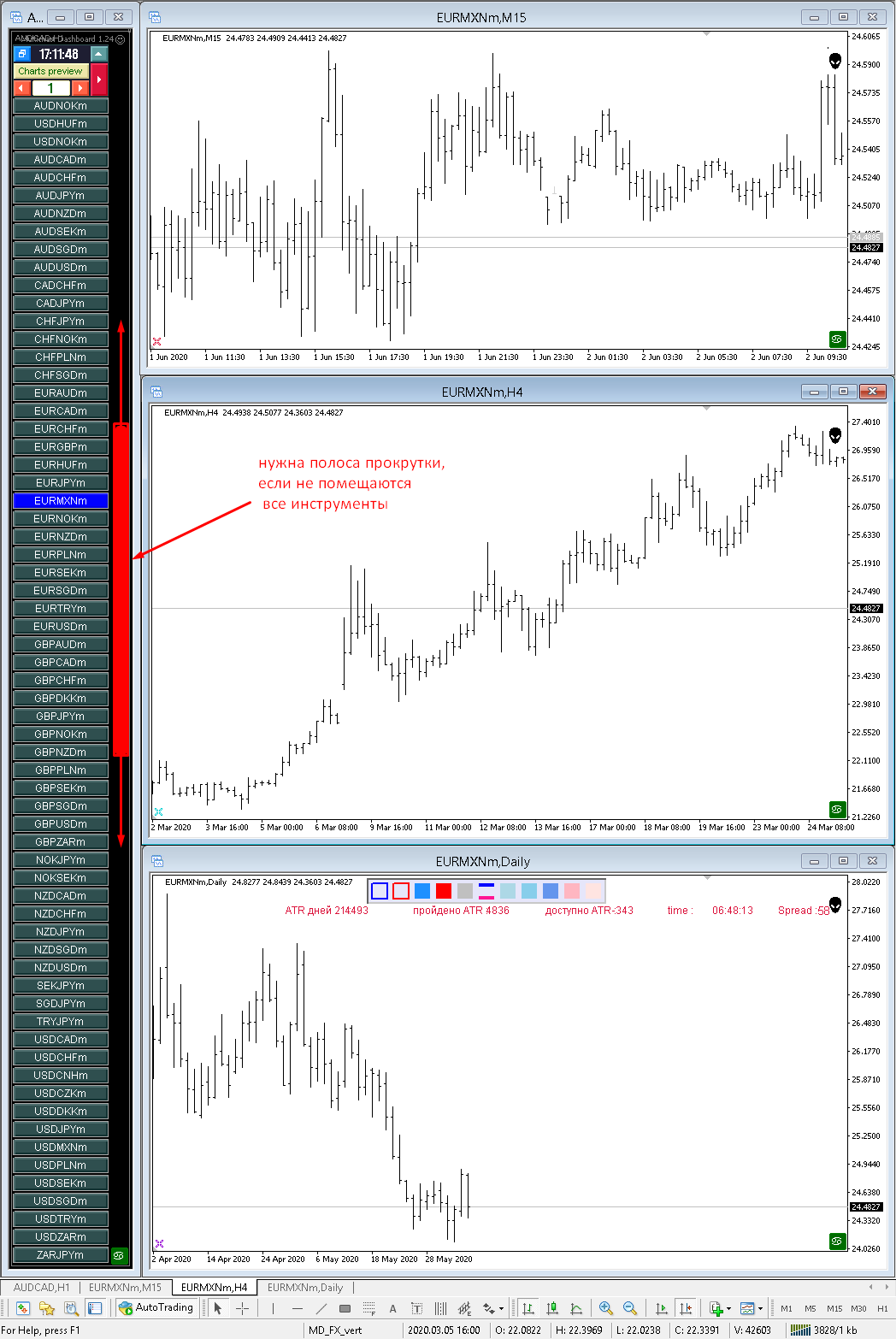
С помощью данного советника для МТ4 можно одновременно работать с четырьмя графиками. При нажатии на другой торговый инструмент одновременно меняются все открытые графики, привязанные к этому советнику. Также можно работать и с оффлайн графиком.
Настройки:
SET POSITION – выбрать расположение:
„VERTICAL“ – все выбранные торговые инструменты (ТИ) располагаются слева, упорядоченно сверху вниз. Справа от ТИ можно включить отображение статистики торгов.
„HORIZONTAL“ - все выбранные ТИ располагаются сверху слева, упорядоченно слева на право. Статистика не отображается.
SELECT MODE – выбрать способ отображения и работы графиков:
"SIMPLE MODE"– нормальный стандартный способ
отображения
"COMPLEX MODE"- этот способ можно использовать в том случае, если используется какой то "тяжёлый" индикатор или торговый эксперт-помощник (EA), из за которого "подвисает" терминал при переключении ТИ. Все графики в данном способе создаются заново. В силу особенностей создания нового графика, сначала открывается сам график, а потом происходит его распределение на место предыдущего графика. При этом визуально это воспринимается как "моргание".
„OFFLINE CHART MODE"- этот способ построен также как и "COMPLEX MODE", только с дополнительной возможностью открытия оффлайн графика. В настройках „timeframe to open chart 1“ необходимо выставить рабочее время графика на Минуту и внести в „template chart 1“ название подготовленного шаблона с экспертом (EA) для построения оффлайн графиков ( например Ренко).
SAVE DRAWN OBJECTS – включение функции сохранения разметки в графике. Все шаблоны при использовании этой функции сохраняются в папке: „\MQL4\Files\Multichart Dashboard templates“. После всех экспериментов с шаблонами, всё , что уже не понадобится можно просто стереть.
SELECT TRADING CURRENCIES – выбор торговых инструментов:
предустановленные ТИ которые можно прописать самому в "USER_PAIRS"
или же все ТИ ,которые находятся на этот момент в „MarketWatch“- листе.
USER_PAIRS – предустановленные ТИ.
CHARTS SETTING - настройки используемых графиков:
timeframe to open chart 1 - Рабочее время графика 1
template chart 1 - название используемого шаблона
CHART 2 – YES – включить, NO - отключить
timeframe to open chart 2 - Рабочее время графика 2
timeframe for offline chart- Рабочее время оффлайн графика,
только для "OFFLINE CHART MODE".
template chart 2 - название используемого шаблона
CHART 3 – YES – включить, NO - отключить
timeframe to open chart 3 - Рабочее время графика 3
template chart 3 - название используемого шаблон
CHART 4 – YES – включить, NO - отключить
timeframe to open chart 4 - Рабочее время графика 4
template chart 4 - название используемого шаблона
SHOW STATISTIK – отображение статистики сразу при запуске ЕА. Статистику можно уже включить при запущенном ЕА нажав красную кнопку со стрелкой показывающей вправо.
SOUND – включить/отключить звуковые эффекты.
SELECT key for pause by "Charts Preview" – Выбрать клавишу на клавиатуре, с помощью которой можно включать паузу при автоматическом переключении ТИ.
Цвет oбрамление кнопок ТИ:
Красный, если общая сумма позиций в ТИ Sell;
Зелёный , если общая сумма позиций в ТИ Buy;
Жёлтый, если общая сумма позиций в ТИ Sell равна Buy.
В панели отображается время брокера.
И небольшое руководсво по использованию ЕА:
Открываем новый график. Устанавливаем на него Multichart Dashboard (EA). Подгоняем размер окна под количество ТИ и нажимаем на один из ТИ. Теперь в зависимости от настроек открывается до 4 графиков по нажатому ТИ. Нажимаем на панели синюю кнопку сверху слева. Открытые графики будут автоматически упорядочены. При нажатии правой верхней кнопки будут удалены рамки всех графиков.
„Charts preview“ - При нажатии этой кнопки включается автоматическое перелистывание с установленным интервалом в секундах.
Чтобы приостановить переключение можно нажать соответствующую кнопку на панели или же настроенную клавишу на клавиатуре.
Для остановки необходимо нахать кнопку "стоп" или же „ESC“ на клавиатуре.
Ещё раз о "OFFLINE CHART MODE":
В приложенном архиве уже находится один эксперт (ЕА) „evolution_renko_ea_v1_31“ для построения оффлайн Ренко-графиков. Также в папке „templates“ лежит шаблон „Renko ea“ с привязанным к нему этим экспертом. Не забывайте установить время первого графика на 1 минуту. Использовать их не обязательно, можно использовать свои ЕА, настройки и шаблоны.
Оффлай график будет отображаться во втором открытом окне с искусственно созданными данными. Если у вас мало 1-минутных данных, то сначала будет отображаться немного во втором графике. Придётся подождать пару дней или загрузить исторические данные у брокера, если это возможно.
Окна 3 и 4 будут отображать стандартные графики с используемыми шаблонами.
Что бы уменьшить при переключении ТИ моргающий эффект можно создать шаблон маленького графика с названием „default“. Пример такого шаблона лежит также в папке „templates“.
Multichart Dashboard (EA) не торгует и является лишь вспомогательным инструментом для МТ4.
Для использования данной панели необходимо активировать в настройках эксперта DLLs.
Видео не смог прикрутить.
На этом вроде бы всё.