
Как откатить МТ4 на старый билд (+ необходимые для этого файлы)

От Pavel888, 25 ноября, 2015 в В помощь трейдеру

Автор#1

http://fxpics.ru/images/2016/11/02/TERMINALNEOTKRYVAETSY.jpg


Часть 1. Откат терминала на старый билд.


Как вы уже знаете, ввиду постоянного обновления терминала МТ4, часто возникают такие ситуации, что индикаторы и советники, работавшие ранее в одном билде, отказываются работать в другом. Как же быть, если индикатор нужен, а он не работает в самом последнем билде? Как вариант, пока брокер поддерживает работу старых версий терминала, пользоваться старыми версиями. Есть несложный способ, как переехать с самой последней версии терминала на чуть более раннюю, где будет работать нужный индикатор или советник.
Итак.

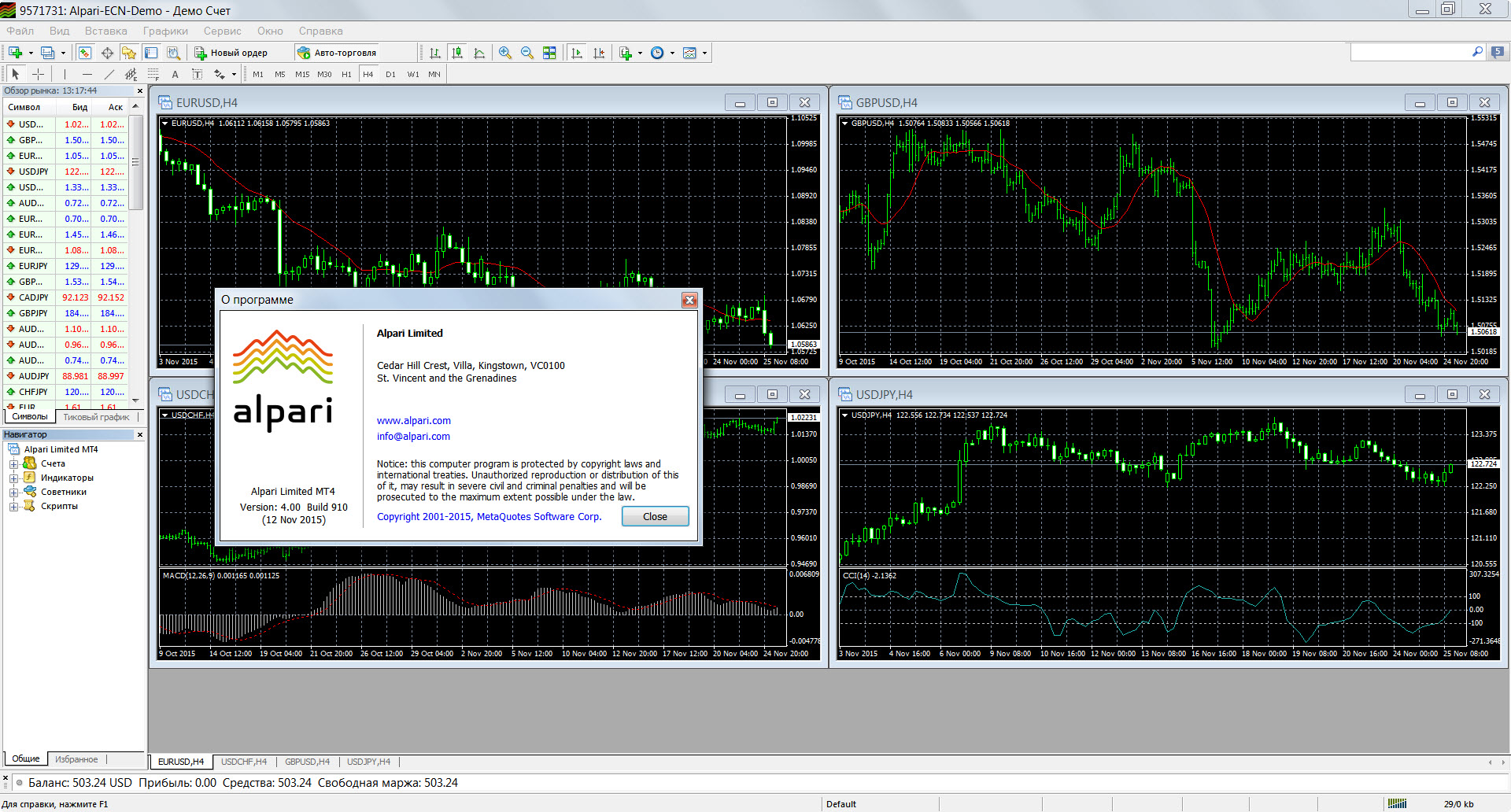
1. Устанавливаем терминал своего брокера - как обычно. Будет самая последняя версия на момент установки.


Спойлер

http://fxpics.ru/images/2016/11/02/25-11-201514-17-53TERMINALALPARI.jpg


2. Далее пробуем установить интересующий нас индикатор (или советник) и видим, что индикатор вообще не устанавливается на график.

3. Раз так - берём и удаляем файл terminal.exe

4. Далее берём такой же файл terminal.exe из тех билдов, что у вас были ранее/или вы скачали таковой с форума/интернета/другого источника, устанавливаем в эту папку и запускаем. Выглядит он так же, как и любой другой файл terminal.exe.

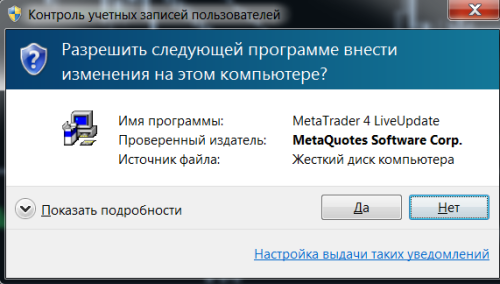
5. При запуске этого файла будет такое окно
 

Спойлер

http://fxpics.ru/images/2016/11/03/liveUpdate.png


мы нажимаем нет - нельзя внести изменения, так как если мы согласимся - то терминал установится на самый последний, что есть у вашего брокера.

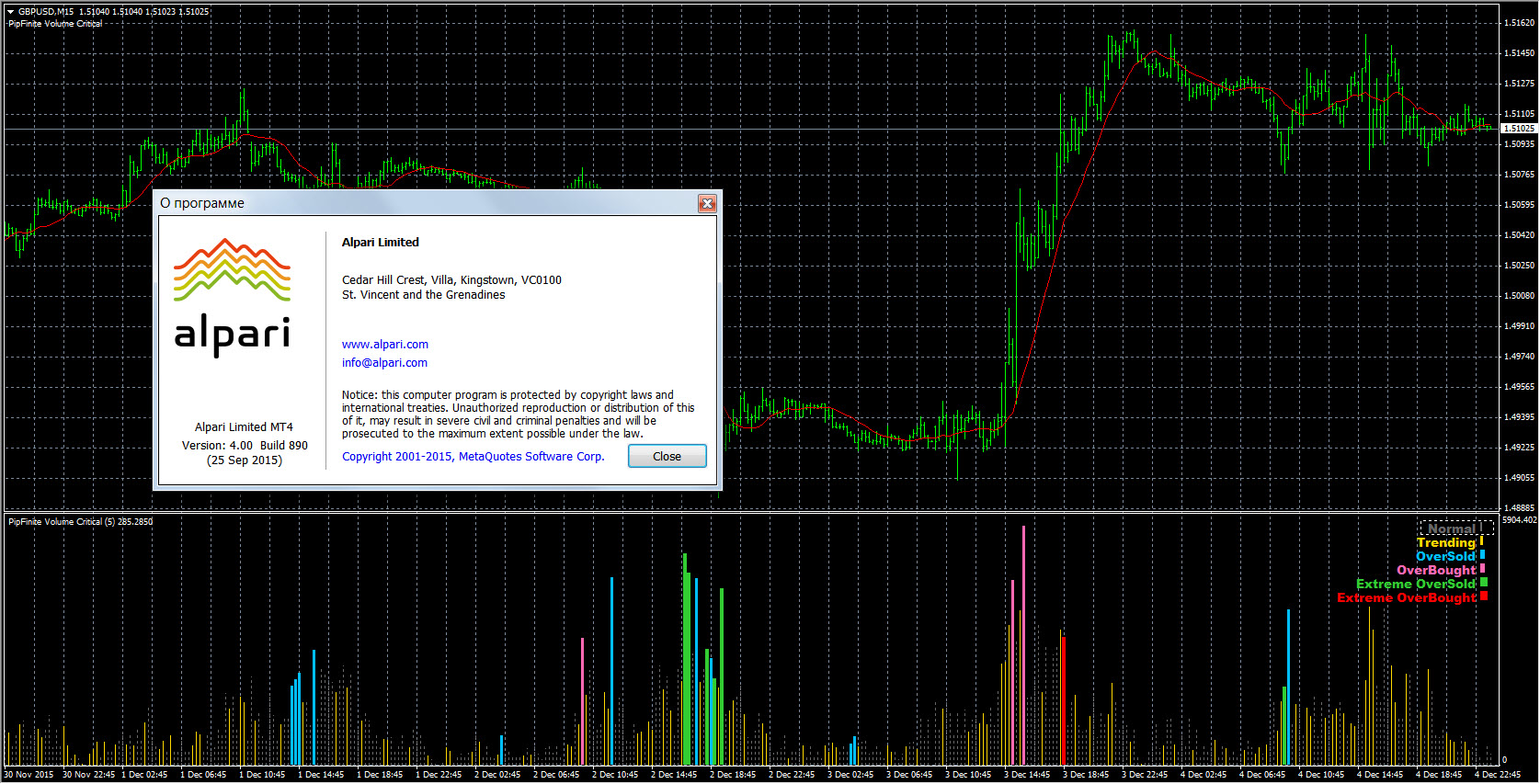
6. И как итог - вуаля - у нас теперь 840 билд и интересующий нас индикатор работает.
 

Спойлер

http://fxpics.ru/images/2016/11/03/05-12-201514-21-19RABOTAINDIKATORAV890BILDE.jpg


Теперь каждый раз при запуске терминала он нам будет предлагать обновиться, и нам всегда надо будет указывать нет - нельзя обновляться. Да, переехать можно будет на любой билд, что есть у вас в наличии. Скачать файлы terminal.exe от большинства билдов MetaTrader 4 можно по ссылке в конце статьи. Для скачивания доступны версии терминала за номерами: 610, 625, 670, 711, 735, 745, 765, 769, 830, 840, 880, 890, 902, 910, 920, 940, 950, 970, 971, 985, 988, 1010, 1030, 1031, 1045, 1065, 1080, 1090.


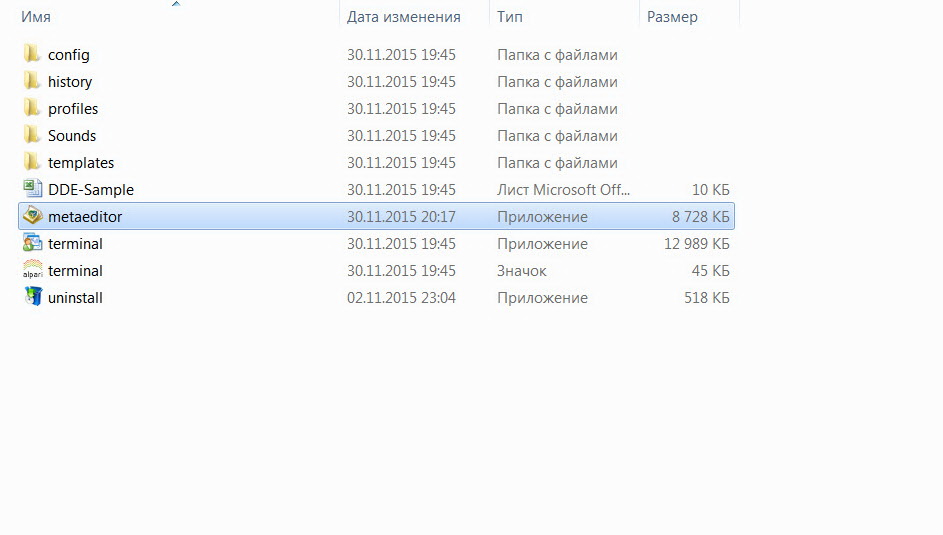
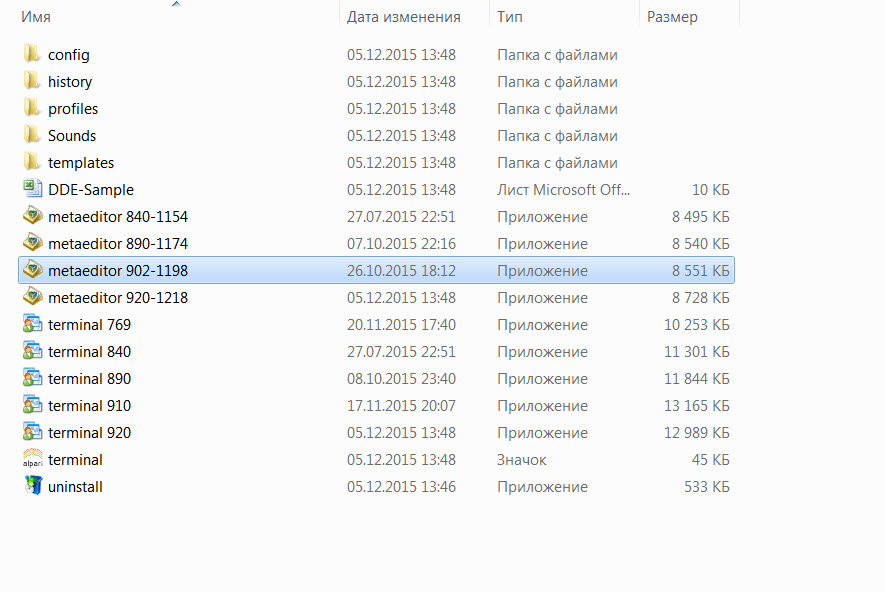
Так же по этой ссылке кроме терминалов MetaTrader4 есть возможность скачать MetaEditor - программа из терминала, где происходит написание и компиляция скриптов, индикаторов, советников. Билды MetaEditor'а в наличии есть такие: 509, 625, 765, 840, 890, 902, 910, 920, 940, 950, 971, 985, 988, 1010, 1030, 1045, 1065, 1080, 1090.
Для замены метаэдитора достаточно удалить старый файл из терминала и заменить на интересующий нас, с нужного билда, или скопировать нужные файлы программы в папку терминала.
 

Спойлер

http://fxpics.ru/images/2016/11/03/05-12-201514-05-53DLYVYZOVAMETAEDITORA.jpg


Для тех, кто занимается написанием, доработкой, компиляцией скриптов, индикаторов, советников - это может быть очень полезно.


Часть 2. Работа в одном МТ4 с разными счетами нескольких брокеров.
Способ 1.


Ещё одна особенность терминалов, их новых версий, что мы можем в одном терминале свободно переключаться между своими счетами у разных брокеров. Что для этого нужно сделать? Например, у нас есть терминал Alpari 910 билда, и мы желаем через него так же просматривать и управлять своими позициями у брокера Forex4You на центовом счёте.

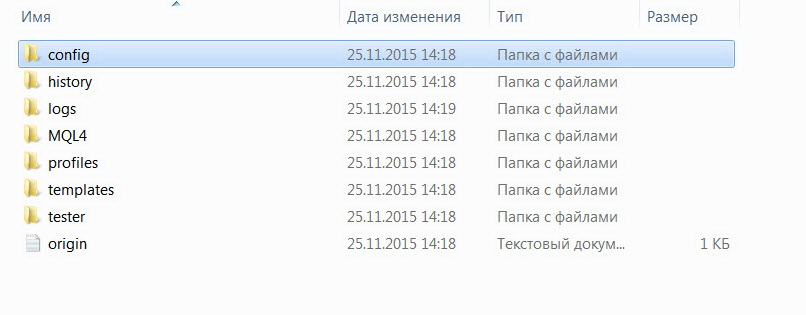
1. Берём установленный терминал Forex4You, запускаем, идём файл - открыть каталог данных - папка config.
 

Спойлер

http://fxpics.ru/images/2016/11/03/25-11-201514-20-08PAPKAKONFIG.jpg


2. Копируем содержание этой папки.


Спойлер

http://fxpics.ru/images/2016/11/03/25-11-201514-20-34SODERZANIEKONFIGA.jpg


Далее открываем терминал Alpari, идём по такому же пути файл - открыть каталог данных папка config.

3. Копируем содержимое папки config Forex4You в папку config Alpari, соглашаясь со всеми заменами.

4. Далее закрываем терминал Alpari и вновь запускаем. У нас терминал от брокера Alpari, и мы подключены к счету на Alpari. Нам нужно подключиться к центовому счёту Forex4You.
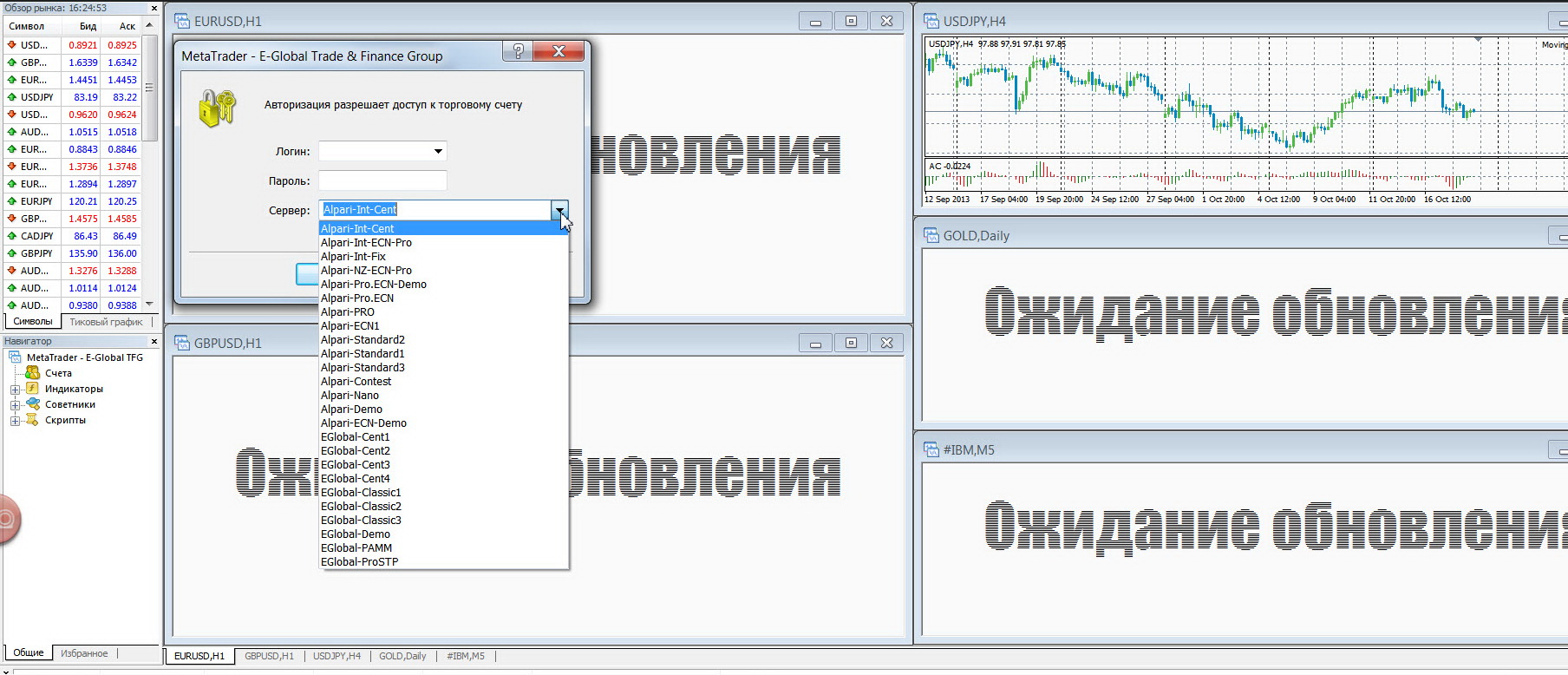
Открываем файл - подключиться к торговому счёту - вводим логин и пароль от нужного счёта Forex4You, открываем вкладку - сервер
 

Спойлер

http://fxpics.ru/images/2016/11/03/25-11-201517-33-04SERVERA.jpg


и видим необходимые данные по серверам счетов у брокера Forex4You (эта информация и была в папке config). Соответственно, выбираем нужный сервер - к какому счёту мы подключаемся - центовому, классическому, Pro stp и так далее. Далее мы подключились к центовому счёту брокера Forex4You. Всё просто.

Мы видим номер нашего счёта, видим, каков баланс, если есть - открытые позиции и так далее. Тут всё как обычно.

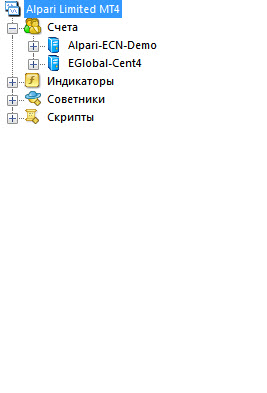
Так как в панели навигатора мы теперь видим два счёта - от Forex4You и Alpari,
 

Спойлер

http://fxpics.ru/images/2016/11/03/25-11-201514-33-39PEREKLYCENIEMEZDUSCETAMI.jpg


то мы можем теперь спокойно переключаться между двумя счетами этих брокеров. Тут так же сложного ничего нет - щёлкнув на крестик, мы можем видеть номер счёта, а так же свои фамилию и имя. Наводим курсор мыши на номер интересующего нас счёта, кликаем правой клавишей мыши и выбираем пункт - подключиться к торговому счёту.
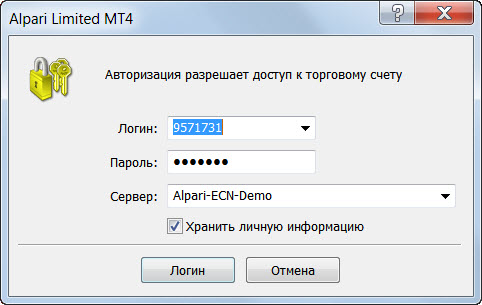
Будет такое окно,
 

Спойлер

http://fxpics.ru/images/2016/11/03/25-11-201514-35-49OKNOPODKLYCENIY.jpg


где нам только нужно будет нажать - логин. И всё - мы ушли со счёта Forex4You и перешли на счёт Alpari. Как видите - если стоит галочка - хранить личную информацию - то нам даже не потребуется вводить номер счёта, пароль и выбор сервера. Т.О. переход со счёта на счёт разных брокеров занимает пару секунд. Всё просто и удобно.

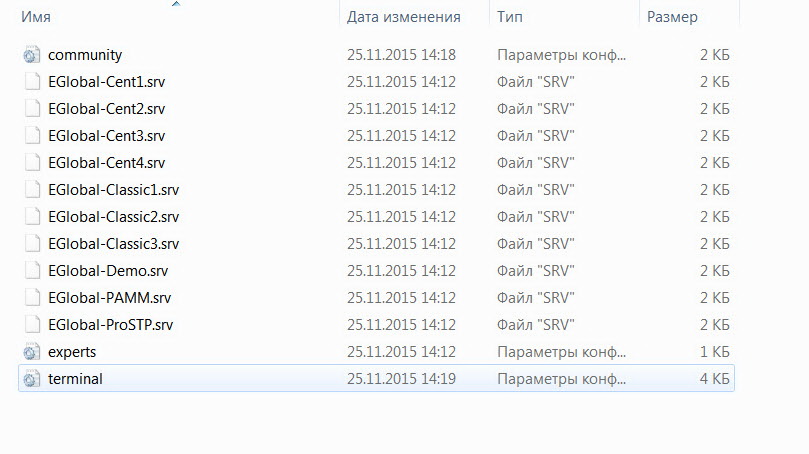
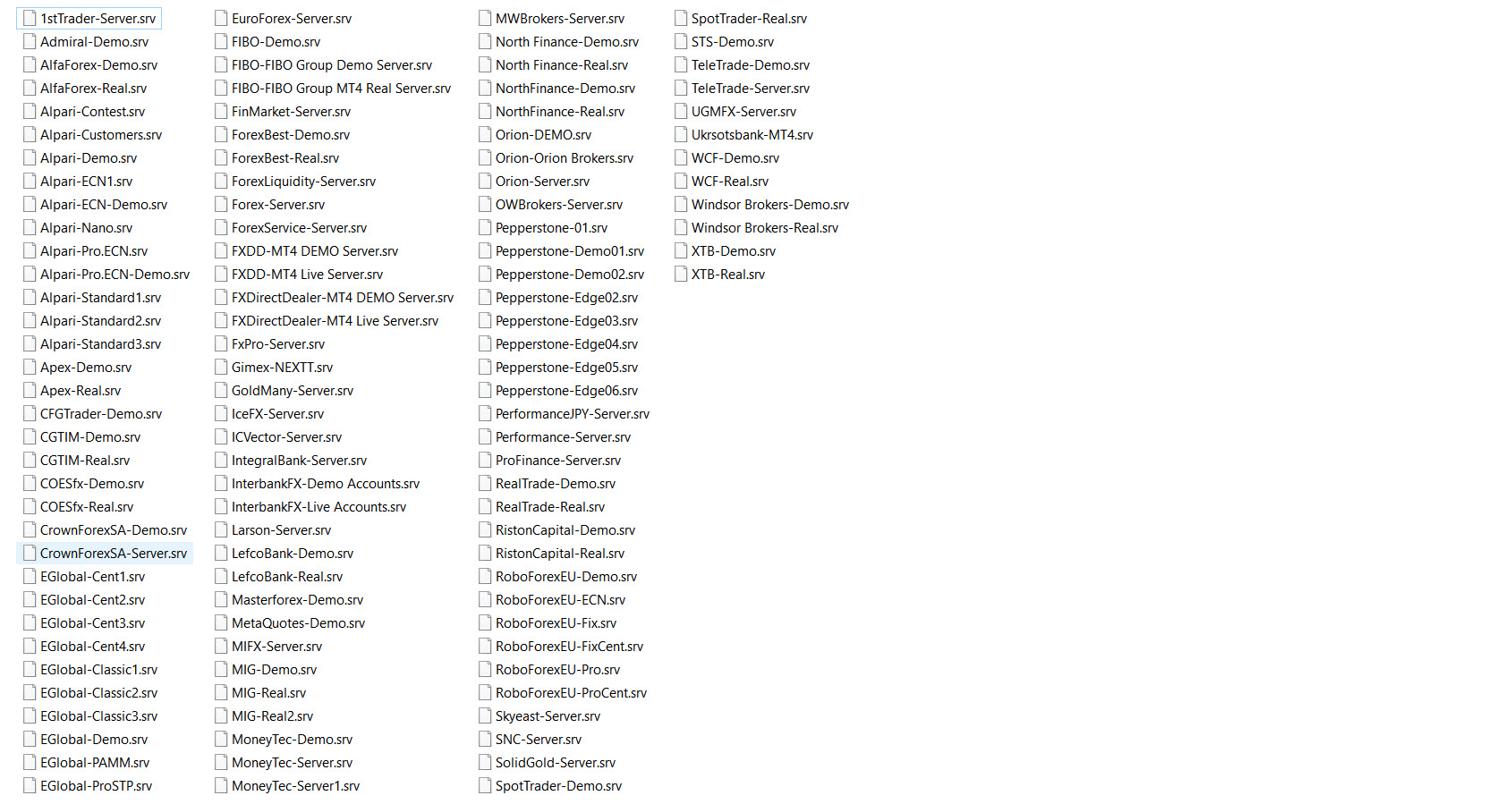
Так же к этому посту прилагается папка - MT4 Brokers Server. Там собраны сервера от некоторых брокеров - список вложений есть на скрине:
 

Спойлер

http://fxpics.ru/images/2016/12/05/05-12-201616-09-58SERVERA.jpg


Вложения необходимо установить в папку


Спойлер

http://fxpics.ru/images/2016/11/03/25-11-201514-20-08PAPKAKONFIG.jpg


И при подключении к счёту своего брокера вы увидите, что необходимые сервера уже загружены в вашем терминале:


Спойлер

http://fxpics.ru/images/2016/11/03/25-11-201517-33-04SERVERA.jpg


Способ 2.


Есть ещё один способ, возможно, более простой и удобный, как можно получить данные о серверах нужного брокера, не устанавливая его терминал на свой компьютер и не занимаясь поиском такового на сайте брокера. Как это сделать?
Например, у нас есть терминал брокера Forex4You.

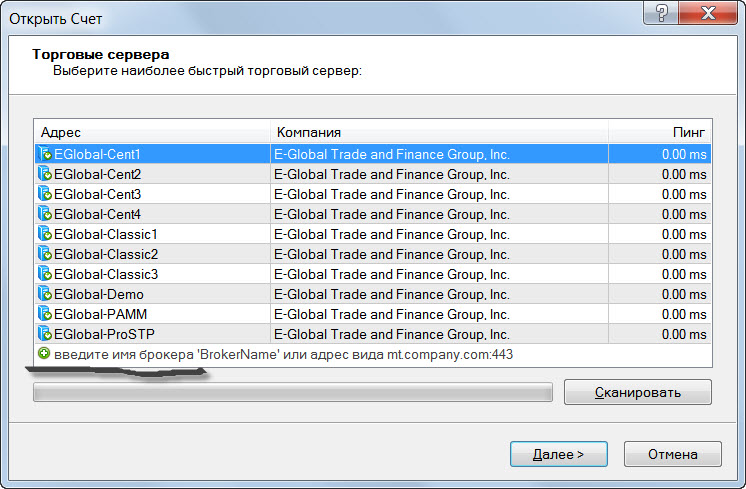
При первом запуске терминала видим вот такое окно
 

Спойлер

http://fxpics.ru/images/2016/11/03/25-11-201517-26-53POISKSERVEROV.jpg


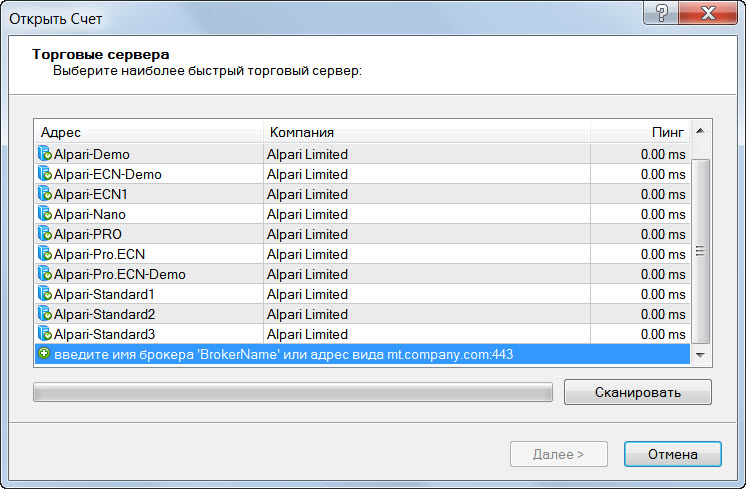
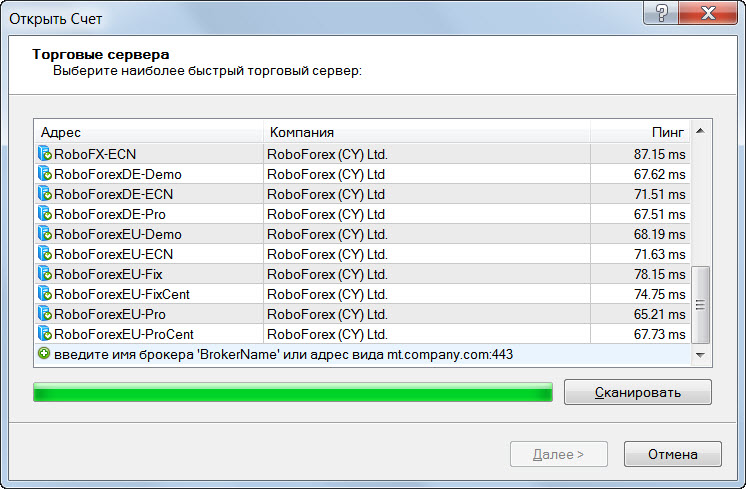
где в строку ведите имя брокера - вводим название интересующего нас ДЦ. Например, Alpari (или Roboforex - смотря какой брокер требуется). И после этого жмём - сканировать.

По окончании сканирования мы видим такую картину
 

Спойлер

http://fxpics.ru/images/2016/11/03/25-11-201516-56-49ALPARI.jpg


обнаружены сервера брокера Alpari,
или там сервера компании RoboForex
 

Спойлер

http://fxpics.ru/images/2016/11/03/25-11-201517-14-56POISKSERVEROVROBOFOREKSA.jpg


Можно нажать на клавишу Далее и создать новый демо счёт, нас же интересует другой аспект.
При подключении к новому счёту (а у нас задача подключиться через установленный МТ4 Forex4You к терминалу Alpari) - мы при клике на окно сервера видим такую картину


Спойлер

http://fxpics.ru/images/2016/11/03/25-11-201517-33-04SERVERA.jpg


то есть все данные по серверам Alpari уже загружены. Нам ничего не надо изобретать, искать, копировать. Всё уже есть. Нам нужно только выбрать интересующий нас сервер, вести логин и пароль - и мы подключились к нужному нам счёту демо или реальному - не имеет значения...

Единственное, что может вызвать затруднения - это название брокера в строке поиска. Не всегда с первого раза может это сработать, может быть вы с ошибкой введёте название, то есть если с первого раза не получилось - стоит попробовать ещё.


См. так же:

Как заблокировать автообновление MetaTrader 4.
Как отключить Авто-Апдейт в MetaTrader 4.
Принудительное отключение обновлений терминала MetaTrader 4.
MetaTrader 4 build 604+, почему не стоит обновляться и как вернуть билд 509.


Выражаю благодарность Никсеру за помощь в подготовке материала.
Выражаю благодарность Павке69 за яндекс-диск.


Исчерпывающая подборка файлов MetaTrader 4 и MetaEditor

с древнейших времен до наших дней (по билд MT4 1280 включительно) (Яндекс)


скачать файлы terminal.exe и metaeditor
разных билдов MetaTrader 4
(Яндекс)


скачать файлы terminal.exe и metaeditor
разных билдов MetaTrader 4
(Гугл)


С уважением, Павел aka Pavel888

Статья написана специально
для форекс портала TradeLikeaPro.ru



MT4_Brokers_Server.zip436 скач.


Изменено 1 декабря, 2025 пользователем ju.vskv

#2

В одной из ссылок Pavel888, есть bat файлы Никсера на права и их удаление. В картинке описал всё по порядку, кто хочет может пользоваться.

Спойлер

s 1448482786 2484156 c110c18c56 png


1. Нужно зайти в папку C:Users\%имя_вашего_пользователя% (у меня Администратор) - дальше по скриншоту.
2. Правый клик мыши на папку WebInstal
3. Выбираем Свойства -> вкладка Безопасность.
4-5. Убираем у всех пользователей права на папку WebInstall проще говоря ставим галочку Запрет в строке "Изменить" другие выставятся автоматом.
6. Нажимаем ОК, радуемся.
Соответственно терминал ничего не сможет сделать, никаких обновлений и намёка на них. А вы при попытке зайти в папку будете видеть следующее
Спойлер

s 1448483306 6181365 eef05c88d3 png

Изменено 30 ноября, 2015 пользователем Sapphire

#3

Читая душераздирающие истории о том, что "терминал обновился и всё перестало работать", я поначалу тоже поддался желанию "стоять до последнего" и тоже начал блокировать автообновление терминалов параметром /skipupdate.

А потом подумал - а зачем блокировать? У них первые билды каждой новой сотни кривые - ну и пусть дорабатывают и передают мне.
Я ж не обязан делать то, что ОНИ думают я буду делать.
Я буду делать что надо мне - а ОНИ пусть делают что им надо, чего мешать друг другу...

Поэтому я не блокирую автообновление терминалов и мне не надо откатывать МТ4 на старый билд.
В этом просто нет необходимости - в каждом каталоге МТ4 у меня есть все нужные мне предыдущие билды терминала.
И в любую секунду в любом МТ4 я могу вызвать/стартовать любой нужный мне билд терминала, новый или старый - без захода в каталог МТ4 и без манипуляций в нем руками каждый раз, когда надо вызвать старый билд терминала.


Для такой организации работы надо придерживаться несложной технологии сопровождения МТ4.
Сейчас я начал применять несколько простейших приемов.


1) переименовываю файлы terminal.exe везде, всегда и немедленно, как только закрою терминал с последним, сегодня обновленным билдом.
Например, переименовываю terminal.exe в terminal Alpari 910.exe или terminal Robo 890 №счета.exe - в зависимости от того какой билд был сегодня обновлен/установлен метаквотами.
Проще и технологичнее называть файлы терминалов по схеме terminal ДЦ №Билда.exe

Даже при автообновлении МТ4 переименованные мною файлы терминалов затерты не будут - а коллекция билдов лишь пополнится.
Метаквоты перестали быть непосредственной угрозой вообще - надо лишь уйти с линии огня.

Обновили метаквоты МТ4, появился новейший terminal.exe последнего билда - я тут же переименовал файл в terminal ДЦ №Билда.exe.
Всё.


2) для каждого terminal ДЦ №Билда.exe создаю ярлык на рабочем столе - откуда и вызываю терминалы без захода в каталог каждого МТ4.

Создание ярлыка на рабочем столе может немного иначе выглядеть в разных версиях винды - но всюду практически одинаково.
Наводите курсор мыши на файл terminal ДЦ №Билда.exe, кликаете по правой кнопке мыши, вываливается стандартное меню: и в меню есть минимум один пункт "Создать ярлык" - удобнее создать ярлык через пункт меню "Отправить", так как в этом случае ярлык терминала данного билда сразу создается на рабочем столе вашего компьютера.

Обновился МТ4, появился terminal.exe - переименовал его в terminal ДЦ №Билда.exe - и его уникальный ярлык (например, Alpari 910 или Робо 890) помещаю на рабочий стол.
Дополнительно можно уточнить название самого ярлыка терминала на рабочем столе - например, Alpari 910 цент или Робо 890 4-хзнак.

При этом в менеджере заданий я вижу активные задания, какой именно терминал сколько берет памяти.
Если надо, зряче удаляю зависший терминал, поскольку абсолютно все терминалы у меня названы бесхитростно, но по разному.


3) я перестал удалять из каталогов МТ4 старые билды terminal ДЦ №Билда.exe.
Они у меня все по разному названы, у каждого свой не попутаешь ярлык на рабочем столе - хоть 10 билдов в одном каталоге МТ4 держи...

Каталог каждого ДЦ с важными счетами у меня один (реже 2), там все шаблоны, скрипты, индюки, боты - а билдов в корневом каталоге МТ4 хоть 10!...
В основном использую последние билды.
Но если позарез нужен индюк или бот, работающий не старше 890 билда, например - ну так кликаю ярлык 890 билда (вместо 910) единственного полностью настроенного МТ4 ДЦ/счета и работаю сколько надо.


4) всюду использую в ярлыках терминалов/билдов (термобилдов :d ) параметр /portable
То есть строка вызова терминала в свойствах ярлыка вызова терминала на рабочем столе у меня имеет вид, например,
для текущего 910 билда терминала ...\MetaTrader4 - RoboForex\terminal ROBO 910.exe" /portable
для "старого" 890 билда терминала ...\MetaTrader4 - RoboForex\terminal ROBO 890.exe" /portable /skipupdate

Понятно, что ярлыки вызовов абсолютно всех "старых" (не текущих) билдов терминала МТ4 должны содержать и параметр /skipupdate - иначе будут принудительно обновлены и, после обновления, управление будет передано последнему билду терминала.
Поэтому, после очередного обновления терминала, в ярлык вызова предшествующего билда терминала всегда надо, не откладывая, дописывать параметр /skipupdate


По теории (и вроде реально так) с параметром /portable вся инфа МТ4 размещается в папке МТ4 - а не где-то в недрах операционки фиг найдешь где.
Это должно иметь свои плюсы.
Терминал отвязывается от конкретного компа, его можно носить с собой на флэшке и полноценно работать где угодно на любом компе - это вам не в телефоне единственную машку дергать за разное...
Терминал полноценно, а не частично, архивируется - со всеми настройками и всеми файлами.
Терминал сразу и тоже полноценно переносится на любой другой комп, в том числе VPS.
На 100% до конца еще не разобрался, но пока всё с теорией вроде совпадает.


5) у меня нет проблем с тестером стратегий при использовании переименованных terminal.exe. Все работают штатно.
Но если у кого-то что-то не пойдет, то можно сделать копию любого ранее переименованного terminal.exe и копию переименовать обратно в terminal.exe - чтобы воспользоваться тестером стратегий.
Важно только одно: сделать копию нужного терминала - и обратно в terminal.exe переименовывать лишь копию. А не оригинал.
То есть копируем нужный билд (например, terminal ROBO 890.exe), вставляем тут же в корне папки МТ4, получаем файл "Копия terminal ROBO 890.exe", удаляем "Копия ", "ROBO", "890" и тестим на файле terminal.exe.
Но это только если у кого-то что-то не пойдет - у меня переименованные файлы terminal ДЦ №Билда.exe все работают без ограничений больше года.


Может показаться, что это сложновато... Но реально это элементарно - несколько секунд в редкий день обновления терминала.
Минута-три в месяц. :)
И порядок с терминалами при этом железный, всё кодифицировано, ничего не теряется - работать очень удобно.
Так что рекомендую.


P.S. Все помнят, что чтобы узнать билд terminal.exe, не надо стартовать МТ4 и в меню "Справка" и "О программе" смотреть билд?!
Билд терминала указан в комментарии к файлу terminal.exe - достаточно навести курсор мышки на файл terminal.exe и вы увидите № билда. :)

Изменено 1 декабря, 2015 пользователем Старик

#4


По теории (и вроде реально так) с параметром /portable вся инфа МТ4 размещается в папке МТ4 - а не где-то в недрах операционки фиг найдешь где.
Это должно иметь свои плюсы.
Терминал отвязывается от конкретного компа, его можно носить с собой на флэшке и полноценно работать где угодно на любом компе - это вам не в телефоне единственную машку дергать за разное...
Терминал полноценно, а не частично, архивируется - со всеми настройками и всеми файлами.
Терминал сразу и тоже полноценно переносится на любой другой комп, в том числе VPS.
На 100% до конца еще не разобрался, но пока всё с теорией вроде совпадает.


Тут есть несколько моментов, при запуске со съёмного носителя (USB) терминал по умолчанию запускается в режиме portable, нет необходимости прописывать ключ /portable.

При запуске в режиме portable в каталог установки копируются только стандартные советники и индикаторы, остальное нужно копировать самостоятельно.

При запуске терминала, установленного в "Program Files", в режиме portable под Windows 7 и выше нужно либо устанавливать права на полный доступ к каталогу во вкладке безопасность либо всегда запускать терминал под Администратором.

MetaQuotes, MT4, режим portable

В общем, для постоянного запуска терминала в режиме portable проще всего ставить его не в "Program Files", а в какой-нибудь левый, несистемный каталог, например - создать каталог "MT4" на диске "C", тогда, при выключенном UAC, терминал должен всегда запускаться в режиме portable. Для изменения параметров установки в первом окне установщика следует нажать кнопку "Настройки" вместо кнопки "Далее", подробнее на скрине под спойлером.

Изменение параметров установки MT4

a169ddf4e769 png


Изменено 26 ноября, 2015 пользователем Лекс

#5


В общем, для постоянного запуска терминала в режиме portable проще всего ставить его не в "Program Files", а в какой-нибудь левый, несистемный каталог, например - создать каталог "MT4" на диске "C", тогда, при выключенном UAC, терминал должен всегда запускаться в режиме portable.
Для изменения параметров установки в первом окне установщика следует нажать кнопку "Настройки" вместо кнопки "Далее", подробнее на скрине под спойлером.

Изменение параметров установки MT4

a169ddf4e769 png


У меня так и есть - большинство терминалов МТ4 обычные каталоги в папке c:FOREX, наряду с другими папками с информацией о ТС и ботах.

c:FOREX я не реже раза в неделю копирую на D: и на несколько флэшек (4, по очереди) с помощью Тотал Коммандер в режиме "только новые и обновленные файлы".
Так что при переустановке операционки восстановление всей последней информации/терминалов полностью формализовано и занимает несколько минут.
Автор#6

Так же для скачивания, кроме терминалов МТ4, добавлены файлы MetaEditor - программы из терминала, где происходит написание и компиляция скриптов, индикаторов, советников. Билды МТ4 различны - они указаны, а именно: 509, 625, 765, 840, 890, 902, 910, 920.
Для замены метаэдитора достаточно удалить старый файл из терминала и заменить на интересующий нас, с нужного билда.

Спойлер

02 12 201514 33 36METAEDITOR jpg


Для тех, кто занимается написанием и доработкой скриптов, индикаторов, советников - это может быть очень полезно.

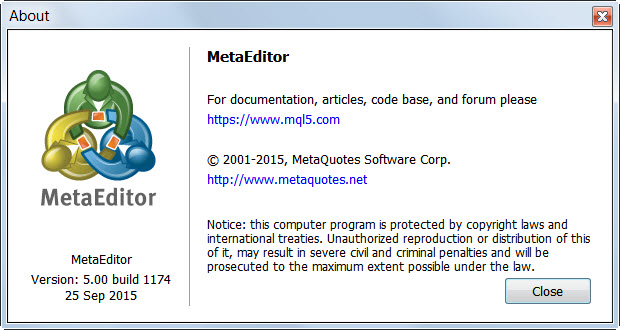
Ещё один нюанс - у каждой программы метаэдитор есть свой номер - билд. Его так же можно посмотреть после запуска программы - справка - о программе. И этот номер отличается от номера билда МТ4. Например у 890 билда МТ4 билд метаэдитора 1174. И так далее.
Спойлер

05 12 201514 02 45METAEDITOR890BILDA jpg

Изменено 3 ноября, 2016 пользователем Pavel888

#7

Привет Всем! может кто выложить последний билд от Альпари(вроде последний был 920 в шапке заканчивается 910).Заранее спасибо
С ув...

Автор#8


Привет Всем! может кто выложить последний билд от Альпари(вроде последний был 920 в шапке заканчивается 910).Заранее спасибо
С ув...

920.zip208 скач.

#9

Всех с Новым Годом! желаю крепкого здоровья и успеха во всем. Поделитесь 950 ехе и MetaEditor . Заранее спасибо

Автор#10


Всех с Новым Годом! желаю крепкого здоровья и успеха во всем. Поделитесь 950 ехе и MetaEditor . Заранее спасибо


как, уже 1000 билд что ли выпустили? :d

да, с нг всех) тоже \M/

950.zip157 скач.

Для публикации сообщений создайте учётную запись или авторизуйтесь

Перейти к списку тем
Форум · 2.0.20260627.0025