
Часть 1. Откат терминала на старый билд.
Как вы уже знаете, ввиду постоянного обновления терминала МТ4, часто возникают такие ситуации, что индикаторы и советники, работавшие ранее в одном билде, отказываются работать в другом. Как же быть, если индикатор нужен, а он не работает в самом последнем билде? Как вариант, пока брокер поддерживает работу старых версий терминала, пользоваться старыми версиями. Есть несложный способ, как переехать с самой последней версии терминала на чуть более раннюю, где будет работать нужный индикатор или советник.
Итак.
1. Устанавливаем терминал своего брокера - как обычно. Будет самая последняя версия на момент установки.
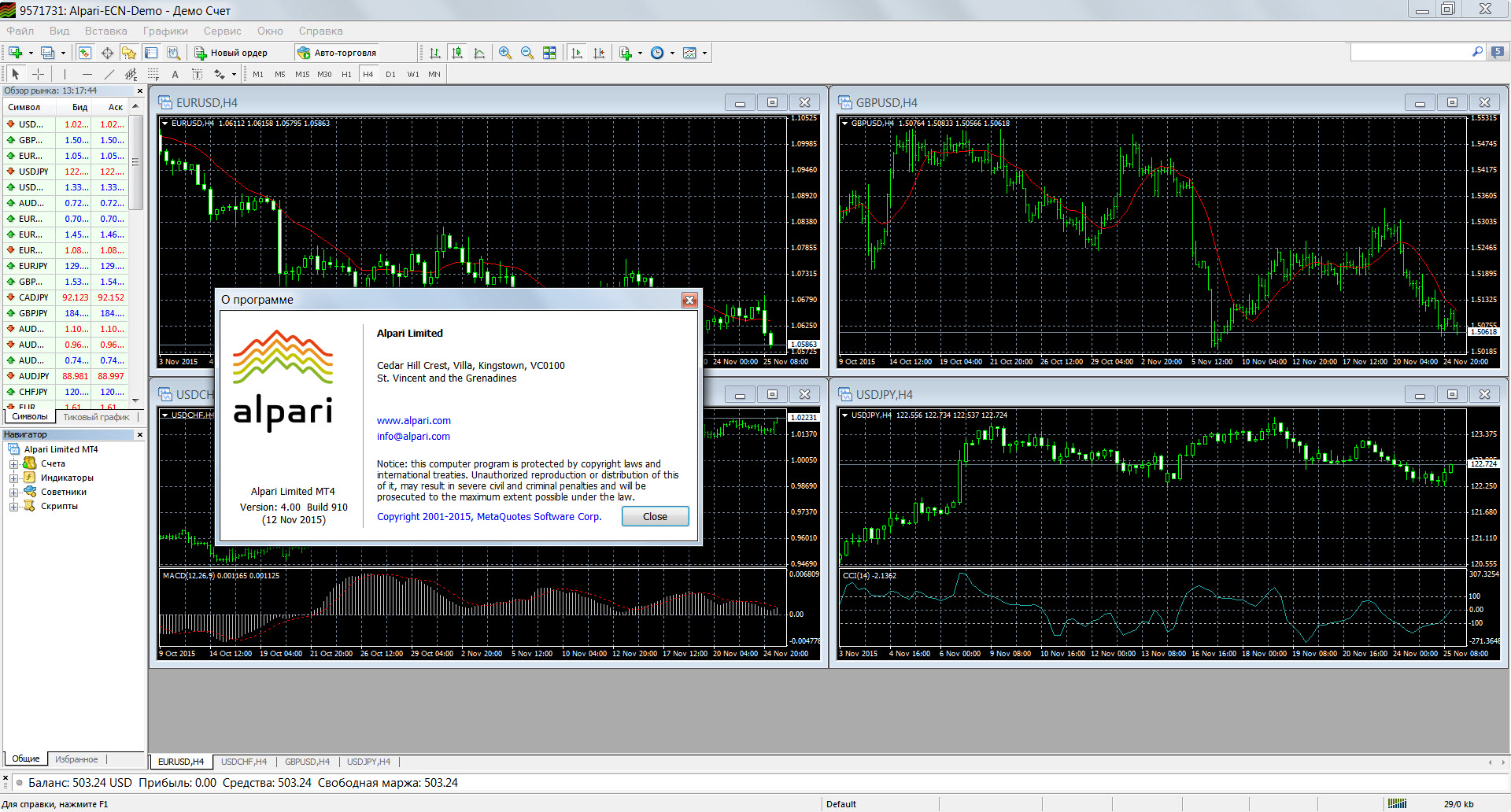
2. Далее пробуем установить интересующий нас индикатор (или советник) и видим, что индикатор вообще не устанавливается на график.
3. Раз так - берём и удаляем файл terminal.exe
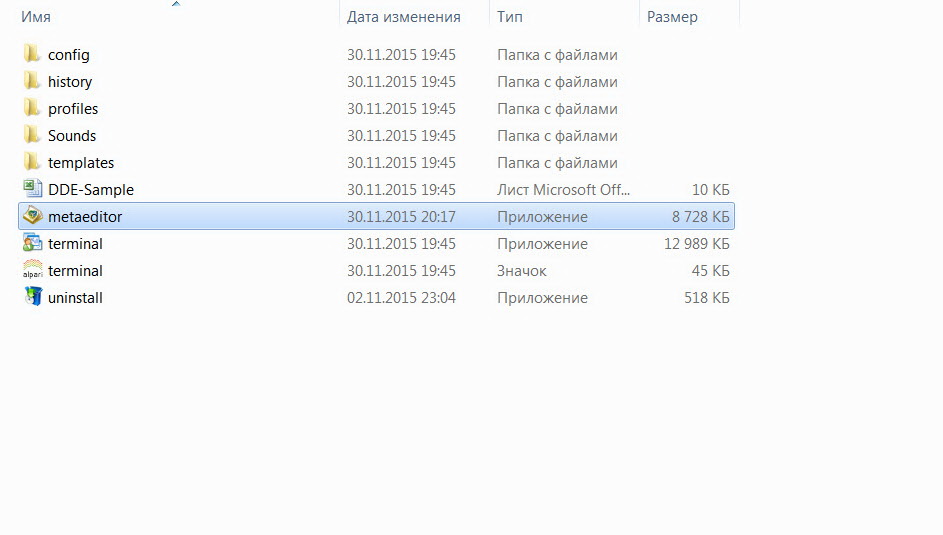
4. Далее берём такой же файл terminal.exe из тех билдов, что у вас были ранее/или вы скачали таковой с форума/интернета/другого источника, устанавливаем в эту папку и запускаем. Выглядит он так же, как и любой другой файл terminal.exe.
5. При запуске этого файла будет такое окно
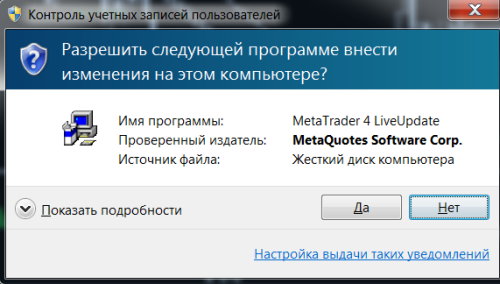
мы нажимаем нет - нельзя внести изменения, так как если мы согласимся - то терминал установится на самый последний, что есть у вашего брокера.
6. И как итог - вуаля - у нас теперь 840 билд и интересующий нас индикатор работает.
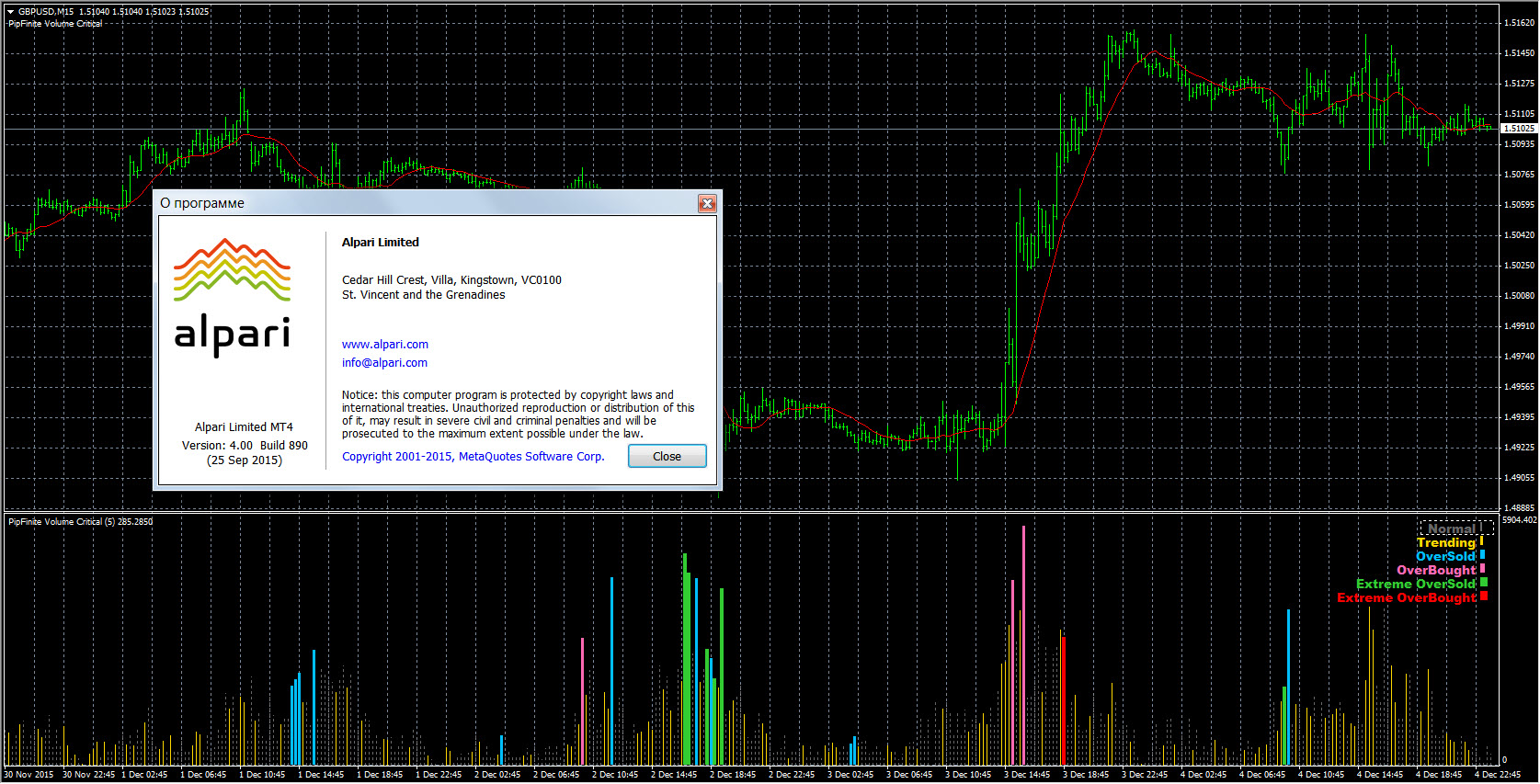
Теперь каждый раз при запуске терминала он нам будет предлагать обновиться, и нам всегда надо будет указывать нет - нельзя обновляться. Да, переехать можно будет на любой билд, что есть у вас в наличии. Скачать файлы terminal.exe от большинства билдов MetaTrader 4 можно по ссылке в конце статьи. Для скачивания доступны версии терминала за номерами: 610, 625, 670, 711, 735, 745, 765, 769, 830, 840, 880, 890, 902, 910, 920, 940, 950, 970, 971, 985, 988, 1010, 1030, 1031, 1045, 1065, 1080, 1090.
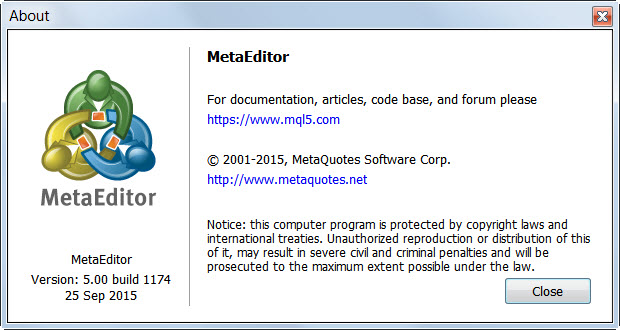
Так же по этой ссылке кроме терминалов MetaTrader4 есть возможность скачать MetaEditor - программа из терминала, где происходит написание и компиляция скриптов, индикаторов, советников. Билды MetaEditor'а в наличии есть такие: 509, 625, 765, 840, 890, 902, 910, 920, 940, 950, 971, 985, 988, 1010, 1030, 1045, 1065, 1080, 1090.
Для замены метаэдитора достаточно удалить старый файл из терминала и заменить на интересующий нас, с нужного билда, или скопировать нужные файлы программы в папку терминала.
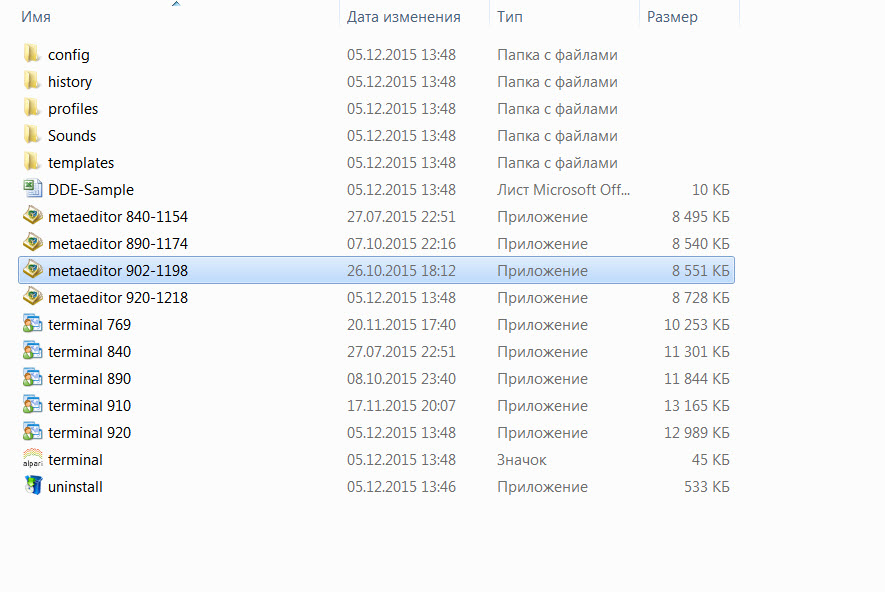
Для тех, кто занимается написанием, доработкой, компиляцией скриптов, индикаторов, советников - это может быть очень полезно.
Часть 2. Работа в одном МТ4 с разными счетами нескольких брокеров.
Способ 1.
Ещё одна особенность терминалов, их новых версий, что мы можем в одном терминале свободно переключаться между своими счетами у разных брокеров. Что для этого нужно сделать? Например, у нас есть терминал Alpari 910 билда, и мы желаем через него так же просматривать и управлять своими позициями у брокера Forex4You на центовом счёте.
1. Берём установленный терминал Forex4You, запускаем, идём файл - открыть каталог данных - папка config.
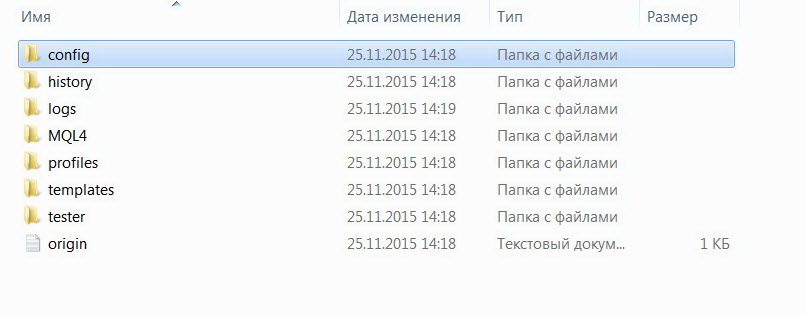
2. Копируем содержание этой папки.
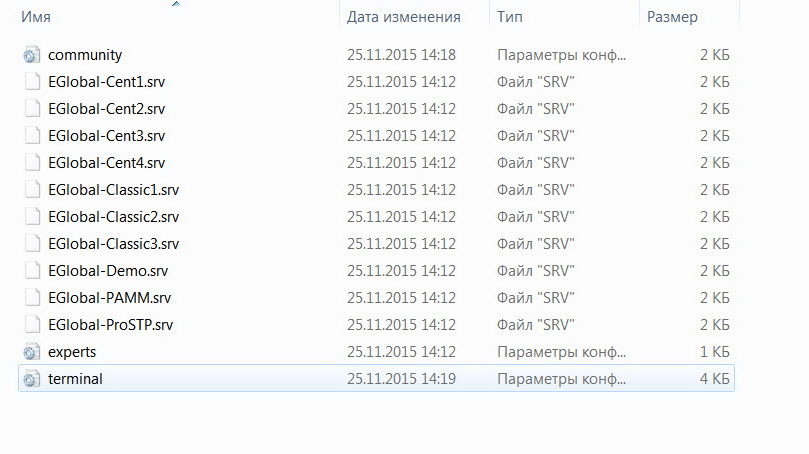
Далее открываем терминал Alpari, идём по такому же пути файл - открыть каталог данных папка config.
3. Копируем содержимое папки config Forex4You в папку config Alpari, соглашаясь со всеми заменами.
4. Далее закрываем терминал Alpari и вновь запускаем. У нас терминал от брокера Alpari, и мы подключены к счету на Alpari. Нам нужно подключиться к центовому счёту Forex4You.
Открываем файл - подключиться к торговому счёту - вводим логин и пароль от нужного счёта Forex4You, открываем вкладку - сервер
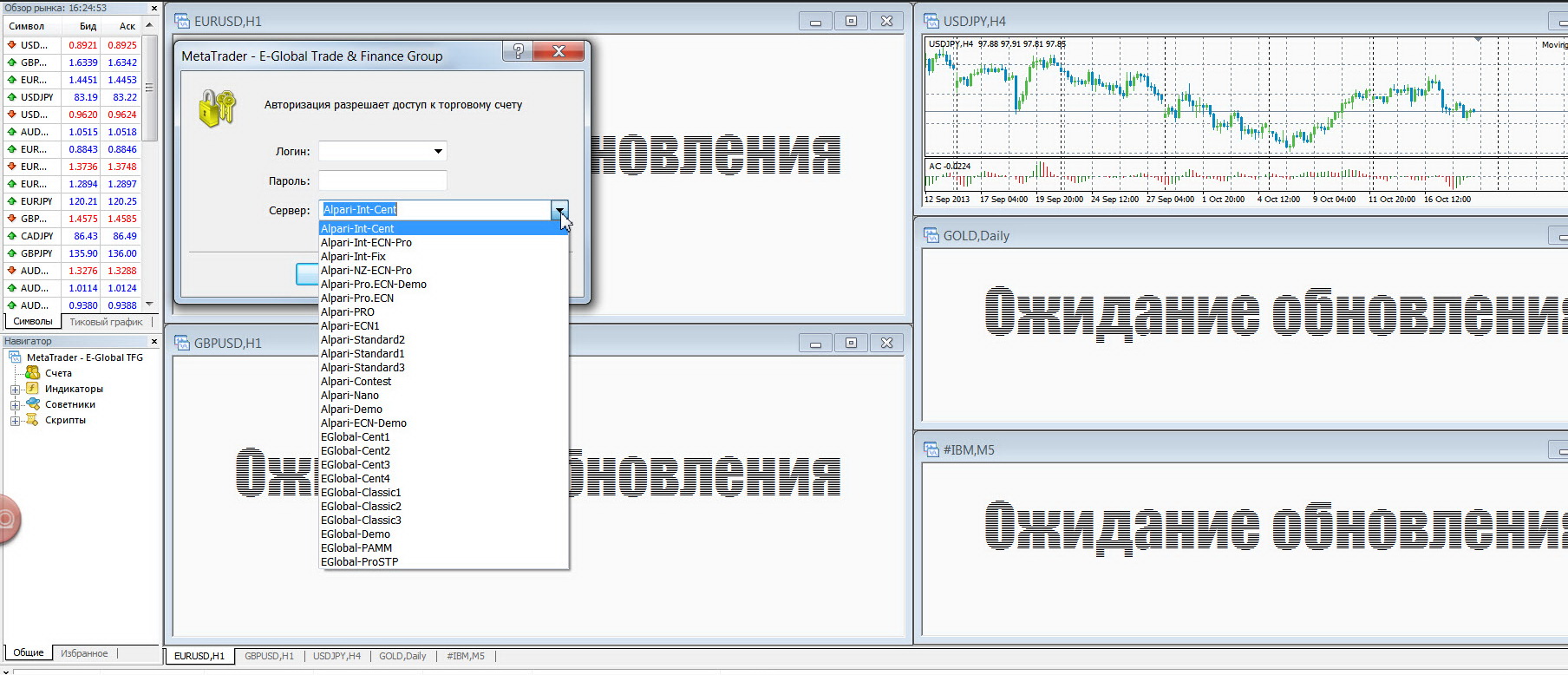
и видим необходимые данные по серверам счетов у брокера Forex4You (эта информация и была в папке config). Соответственно, выбираем нужный сервер - к какому счёту мы подключаемся - центовому, классическому, Pro stp и так далее. Далее мы подключились к центовому счёту брокера Forex4You. Всё просто.
Мы видим номер нашего счёта, видим, каков баланс, если есть - открытые позиции и так далее. Тут всё как обычно.
Так как в панели навигатора мы теперь видим два счёта - от Forex4You и Alpari,
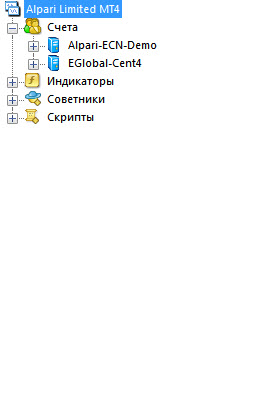
то мы можем теперь спокойно переключаться между двумя счетами этих брокеров. Тут так же сложного ничего нет - щёлкнув на крестик, мы можем видеть номер счёта, а так же свои фамилию и имя. Наводим курсор мыши на номер интересующего нас счёта, кликаем правой клавишей мыши и выбираем пункт - подключиться к торговому счёту.
Будет такое окно,
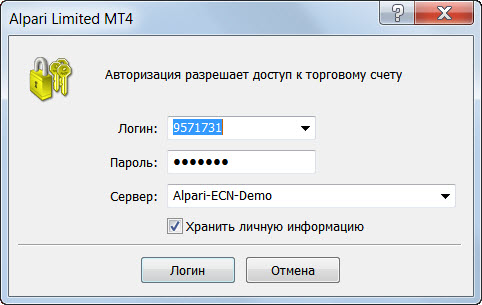
где нам только нужно будет нажать - логин. И всё - мы ушли со счёта Forex4You и перешли на счёт Alpari. Как видите - если стоит галочка - хранить личную информацию - то нам даже не потребуется вводить номер счёта, пароль и выбор сервера. Т.О. переход со счёта на счёт разных брокеров занимает пару секунд. Всё просто и удобно.
Так же к этому посту прилагается папка - MT4 Brokers Server. Там собраны сервера от некоторых брокеров - список вложений есть на скрине:
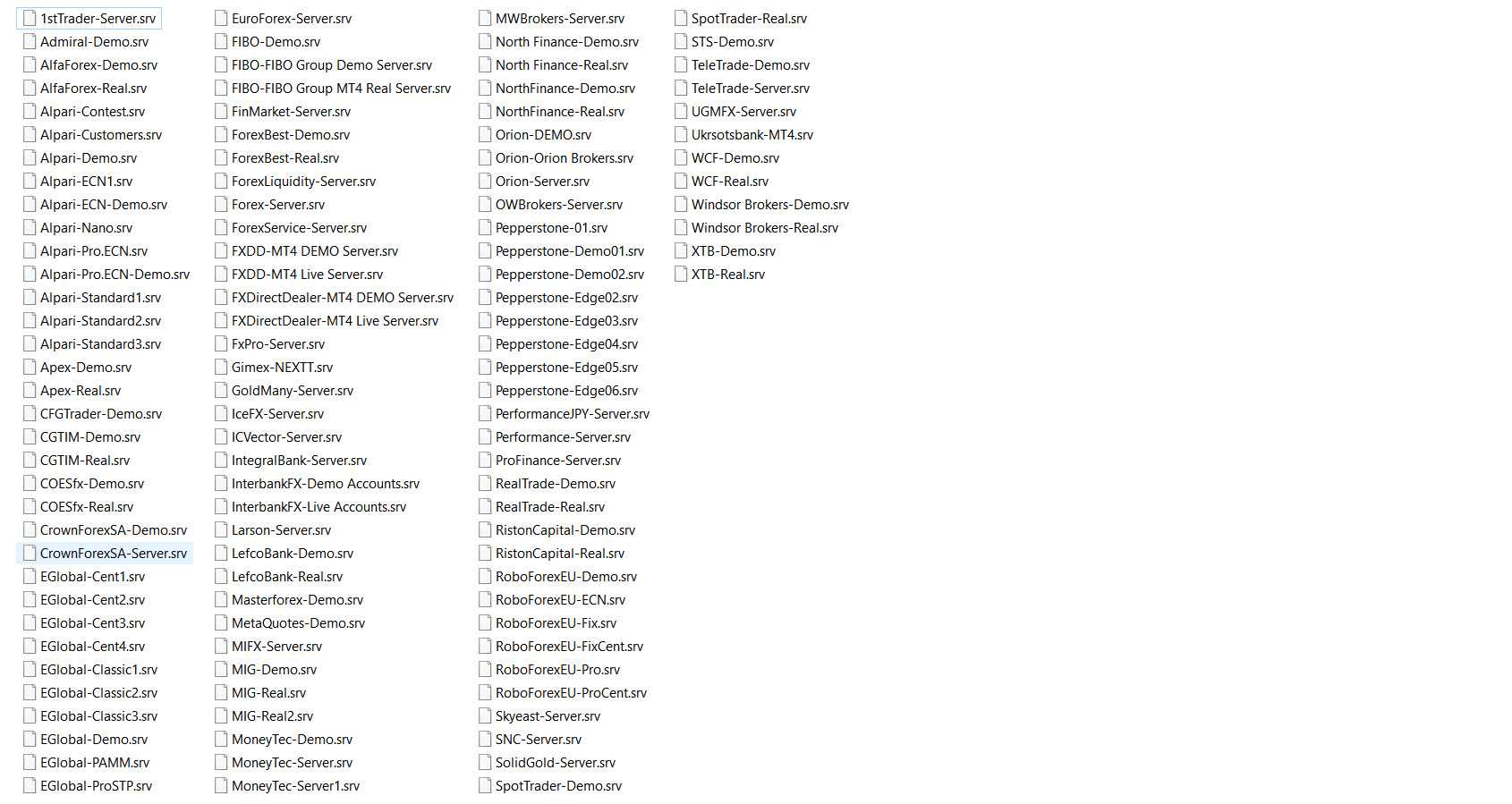
Вложения необходимо установить в папку
И при подключении к счёту своего брокера вы увидите, что необходимые сервера уже загружены в вашем терминале:
Способ 2.
Есть ещё один способ, возможно, более простой и удобный, как можно получить данные о серверах нужного брокера, не устанавливая его терминал на свой компьютер и не занимаясь поиском такового на сайте брокера. Как это сделать?
Например, у нас есть терминал брокера Forex4You.
При первом запуске терминала видим вот такое окно
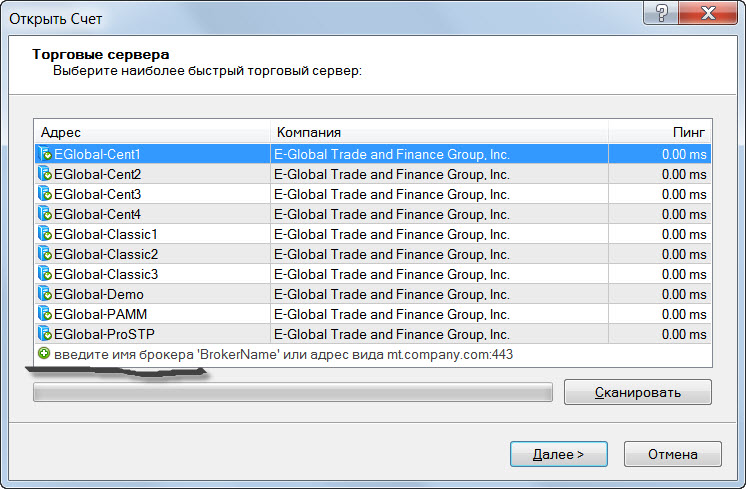
где в строку ведите имя брокера - вводим название интересующего нас ДЦ. Например, Alpari (или Roboforex - смотря какой брокер требуется). И после этого жмём - сканировать.
По окончании сканирования мы видим такую картину
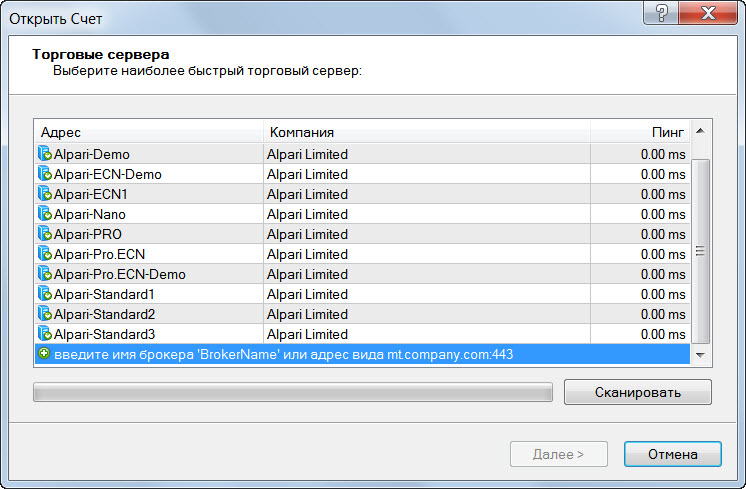
обнаружены сервера брокера Alpari,
или там сервера компании RoboForex
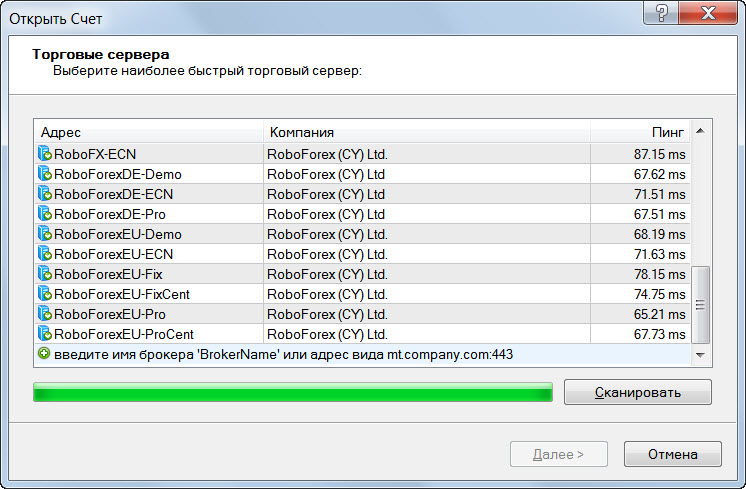
Можно нажать на клавишу Далее и создать новый демо счёт, нас же интересует другой аспект.
При подключении к новому счёту (а у нас задача подключиться через установленный МТ4 Forex4You к терминалу Alpari) - мы при клике на окно сервера видим такую картину
то есть все данные по серверам Alpari уже загружены. Нам ничего не надо изобретать, искать, копировать. Всё уже есть. Нам нужно только выбрать интересующий нас сервер, вести логин и пароль - и мы подключились к нужному нам счёту демо или реальному - не имеет значения...
Единственное, что может вызвать затруднения - это название брокера в строке поиска. Не всегда с первого раза может это сработать, может быть вы с ошибкой введёте название, то есть если с первого раза не получилось - стоит попробовать ещё.
См. так же:
Как заблокировать автообновление MetaTrader 4.
Как отключить Авто-Апдейт в MetaTrader 4.
Принудительное отключение обновлений терминала MetaTrader 4.
MetaTrader 4 build 604+, почему не стоит обновляться и как вернуть билд 509.
Выражаю благодарность Никсеру за помощь в подготовке материала.
Выражаю благодарность Павке69 за яндекс-диск.
Исчерпывающая подборка файлов MetaTrader 4 и MetaEditor
с древнейших времен до наших дней (по билд MT4 1280 включительно) (Яндекс)
скачать файлы terminal.exe и metaeditor
разных билдов MetaTrader 4 (Яндекс)
скачать файлы terminal.exe и metaeditor
разных билдов MetaTrader 4 (Гугл)
С уважением, Павел aka Pavel888
Статья написана специально
для форекс портала TradeLikeaPro.ru