
Ганн сила ёпрст v:) v:) v:)
Эх...Ганн... 8->
Когда же мы дождемся темы от Serpa по Ганну... ))
От DreamAK, 20 июня, 2011 в Hardware/Software для трейдера
Не знаю будет ли в нём одном смысл на форе, но вот как дополнение к системе, толк думаю будет. Увеличить процент прибыльных сделок в скальпинге на %10 думаю реально))
Доброго времени суток всем. Вопрос по MetaTrader 4. Хранятся ли логи советника (те, что во вкладке "Эксперты") на жёстком диске? Лог журнала (тот, что во вкладке "Журнал") знаю где хранится. А с логами советников не разобрался. Заранее благодарю.
Изменено 16 августа, 2015 пользователем Pavel888
Короче, ничего не понятно :-/
Ну не знаю, как с одного ярлыка. По мне так лучше в разные папки терминал загрузить и поменять имя терминала. Так удобнее работать. И уж точно глюков не будет.
Доброго времени суток.
Быть может знает кто, каким образом можно выставить нестандартный таймфрейм, например, 20- или 30- секундный, так как минутных графиков не всегда достаточно для скальпинга.
Использую иногда в торговле советник ITickChart, с его помощью есть так же возможность повесить на тиковый тайм индюки, как и на обычный график.
Но хотелось бы попробывать именно преобразованные в секундные таймы (20-30)
Может есть у кого уже готовый конвертер для этого дела?
Или кто-нибудь из программистов смог бы взяться за переделку совы ITickChart под секундный таймфрейм?....
Спасибо.
Здраствуйте Павел не знаю куда обратится по этому пишу здесьь Уменя проблема с терминалом не устонавливаются пользовательские индюки не реагирует кнопка ОК клавиши в окошке накладываются друг на друга особенно в тестере И такая фигня в любом терминале откуда бы не скачал подскажите в чем может быть дело
Как перенести мт4 (нового билда) с одного VPS на другой?
Собственно ламерский вопрос)) как проще а главное, правильнее. Какой алгоритм действий?
Изменено 18 мая, 2015 пользователем Pavel888
Всем доброго времени суток! Кто подскажет как перебирать графики в окне терминала на андроиде?
Для того что бы настроить Email уведомления в МТ4 для начала необходимо будет зарегистрировать почту здесь https://mail.yandex.ru.
Далее настраиваем параметры почты в терминале>>Сервис - Настройки - Почта.
В этой вкладке производится настройка электронного почтового ящика. В дальнейшем эти настройки будут использоваться для отсылки сообщений по команде советника или по сработавшему сигналу. Чтобы приступить к настройке, необходимо поставить флажок "Разрешить" и заполнить следующие поля: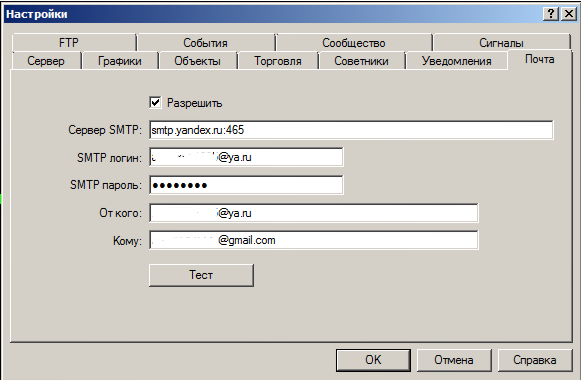
SMTP Сервер — адрес используемого SMTP-сервера и порта. Этот сервер будет использоваться для отсылки сообщения. Запись должна быть в формате "[интернет-адрес сервера] : [номер порта]". Например:
"smtp.yandex.ru:465" где smtp.yandex.ru-адрес сервера, 465-номер порта.
SMTP логин — логин для авторизации на почтовом сервере. Обычно это электронный ящик. Пример: your_name@yandexru.
SMTP пароль— пароль для авторизации (пароль доступа к электронному ящику).
От кого — адрес электронной почты, с которого будут отсылаться сообщения (идентично SMTP логин).
Кому — адрес электронной почты, на который будут отсылаться сообщения.
Внимание: в поля "От кого" и "Кому" можно записать только по одному адресу. Несколько адресов, написанных с разделителями или без них, восприниматься не будут.
Кнопка "Тест" отсылает тестовое письмо с использованием указанных настроек, что позволяет проверить их работоспособность.
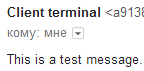
В случае успешной проверки необходимо нажать кнопку "ОК", чтобы применить эти настройки. В случае неудачной проверки рекомендуется проверить еще раз все настройки, перезапустить терминал и повторно отослать тестовое сообщение.
Изменено 31 мая, 2017 пользователем Pavel888
Ну вот сегодня с утра пытаюсь разместить два МТ4 от одного брокера на одном ВПС.
Скачиваю в первую папку МТ- название * не меняю + создать ярлык на рабочем столе.
Скачиваю второй - папка МТ(2), название *(2) + создать ярлык.
Перезагружаю впс - а ярлык только один *.
Заглядываю в файлы - две папки на месте - МТ* и МТ*(2)
Поочередно запукаю МТ от каждой папки - открывается один и тот же первый МТ*
Как же разместить два терминала с разными счетами от одного брокера на одном ВПС? :-/
Ну вот сегодня с утра пытаюсь разместить два МТ4 от одного брокера на одном ВПС.
Скачиваю в первую папку МТ- название * не меняю + создать ярлык на рабочем столе.
Скачиваю второй - папка МТ(2), название *(2) + создать ярлык.
Перезагружаю впс - а ярлык только один *.
Заглядываю в файлы - две папки на месте - МТ* и МТ*(2)
Поочередно запукаю МТ от каждой папки - открывается один и тот же первый МТ*
Как же разместить два терминала с разными счетами от одного брокера на одном ВПС? :-/
папки по разному обзови, установи терминал в каждую. первый терминал установил, ярлык переименовал - ну там номер счёта можно указать. проверил.
второй терминал установил, ярлык (с названием дц) переименовал - ну там номер счёта можно. третий терминал установил в третью папку, ярлык опять переименовал и т.д.
Изменено 27 сентября, 2014 пользователем rotorman
Около 30 терминалов можно запустить одновременно под одним логином на одном компе.
Установка терминала второго и следующего одного и того же брокера-просто прибавляем при установке в строках папка установки и папка программы - по циферке, например метатрейдер-2, если устанавливаете еще терминал то - метатрейдер-3, и так далее.
Галочку создать ярлык убираем и создаем ярлык на рабочем столе вручную. Имя ярлыка меняем в соответствии с наименованием папки установки.
Напоследок
Ярлык первого терминала желательно изначально изменить (мт-1, или подобно), иначе при создании ярлыка вручную он будет сбиваться.
В каждом терминале одновременно активен может быть только 1 счет, но 1 счет можно открыть на нескольких терминалах.
Плюсы такой установки вместо простого копирования папки - будет работать автоматическое обновление.
Изучая обновлённый сервис сигналов сайта MQL5.com
http://www.mql5.com/ru/signals
заметил очень удобную вещь.
Из терминала МТ4 можно посмотреть на графиках всю историю сделок
по выбранному сигналу, включая платные:
- в терминале внизу нажимаем вкладку "сигналы";
- выбираем понравившийся;
- нажимаем "показать на графике".
Откроются окна с графиками тех инструментов (пар), по которым у этого сигнала были сделки. Причём показываются даже не сработавшие отложки.
1. Можно анализировать эти стратегии, роботов.
2. Можно просто удалённо показывать историю своей торговли другим людям,
просто создав сигнал. Историю он сам подгружает.
P.S.:
Не рекламирую метаквотов, и у них не работаю.
Просто понравилось. Интересно и удобно.
 ekwelibrium, Designerr и ещё 5
бред какой-то
фокус такой - ставим стохастик и в то же окно моментум
в результате - стохастик 12 моментум 99.8
визуально они сходятся, но как может быть 99.8 == 12 ?
может вопрос и ламерский, но как ?
подскажите,кто знает,как вкл\выкл. советник на андроид...очень нужно
Для публикации сообщений создайте учётную запись или авторизуйтесь
Перейти к списку тем